
W zakładce Ustawienia ➔ Główne ➔ Księgowe ➔ sekcja: Fakturowanie znajdują się opcje, które pozwalają pobierać dane do faktury i przekazywać je do oprogramowania zewnętrznego odpowiedzialnego za ich wystawienie i dostarczenie.
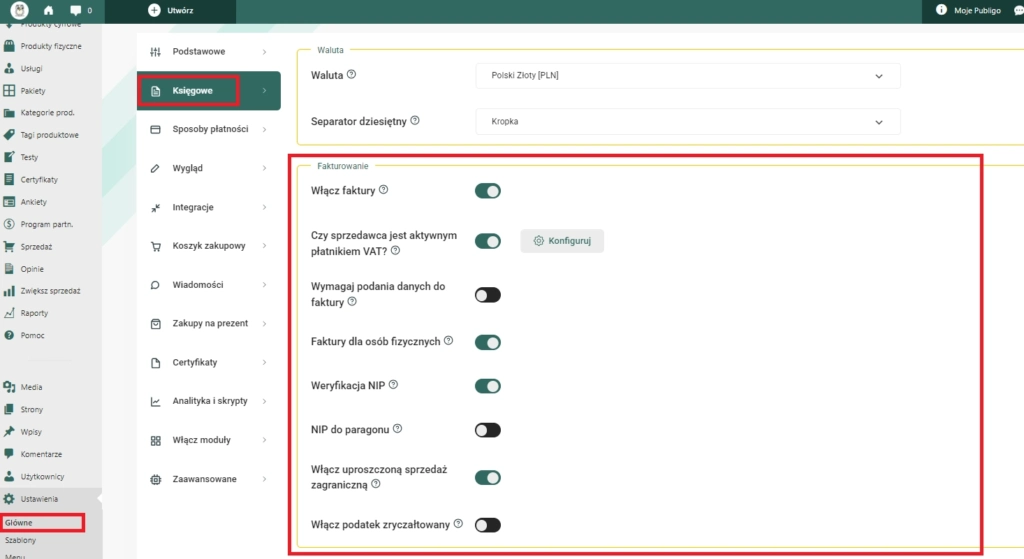
- Włącz faktury – zaznaczenie tej opcji powoduje włączenie obsługi faktur. Powoduje to wyświetlenie dodatkowych pól na dane do faktury w formularzu zamówienia.
- Czy sprzedawca jest aktywnym płatnikiem VAT? – tak / nie.
- Domyślna stawka VAT – dotyczy płatników VAT, można ustawić ją oddzielnie dla każdego produktu.
- Wymagaj podania danych do faktury – gdy opcja ta jest zaznaczona, podanie danych do faktury jest wymagane do złożenia zamówienia.
- Faktury dla osób fizycznych – zaznaczenie tej opcji powoduje, że dane do faktury mogą być podane również przez osobę prywatną.
- Wyłącz weryfikację NIP – po zaznaczeniu tej opcji, pole NIP w formularzu zamówienia nie będzie weryfikowane.
- Aktywuj uproszczoną sprzedaż zagraniczną (beta) – gdy ta opcja jest zaznaczona, w danych do faktury w zamówieniu, pojawi się dodatkowe pole wyboru Państwa. Wskazanie Państwa innego niż Polska spowoduje wprowadzenie modyfikacji w wystawionej fakturze (zgodnie z zasadami zwolnienia z VAT MOSS do wskazanego limitu kwotowego).
- NIP dla osób prywatnych – Gdy opcja ta jest zaznaczona, w formularzu zamówienia pojawi się dodatkowe pole pozwalające wpisać NIP przez osobę prywatną.
- Włącz podatek zryczałtowany – umożliwiają ustawienie ryczałtu
- API GUS – włączenie tej funkcjonalności umożliwi szybkie wypełnienie pól formularza zamówienia po podaniu NIP-u firmy.
Jak włączyć integrację z Fakturownią?
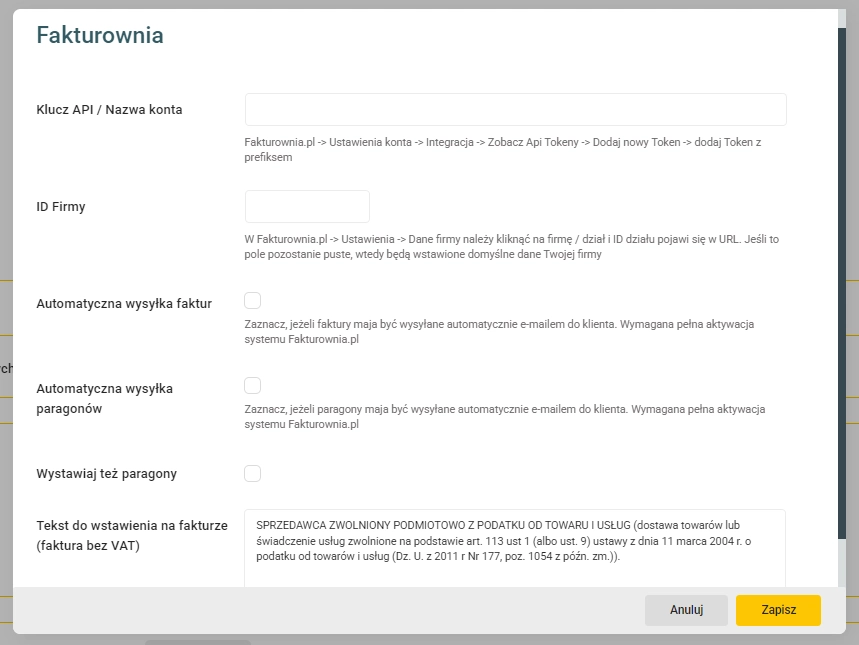
- Klucz API / nazwa konta ➔ należy zalogować się do Fakturowni i wejść w Ustawienia ➔ Ustawienia konta ➔ Integracja ➔ Zobacz ApiTokeny. Klikamy na Dodaj nowy Token ➔ wybieramy: Token z prefiksem i zapisujemy zmiany.
- ID Firmy – jeśli masz jedną firmę w Fakturowni pozostaw pole puste.
- Wystawiaj też paragony – tak/nie.
- Automatyczna wysyłka faktur – po zaznaczeniu dokumenty będą wysyłane z automatu.
- Automatyczna wysyłka paragonów – po zaznaczeniu będą wysyłane z automatu.
- Zaznacz, aby aktywować tę integrację – po zaznaczeniu będzie aktywna, po odznaczeniu nieaktywna.
UWAGA!
Faktury nie są przez nas wysyłane bezpośrednio do KSeF, ponieważ ta funkcja realizowana jest po stronie systemu Fakturownia. W Fakturowni możesz włączyć automatyczną wysyłkę faktur do KSeF w ustawieniach integracji.