Prawidłowa konfiguracja systemu fakturującego wFirma pozwoli Ci na zautomatyzowanie procesu wystawiania dokumentów sprzedaży!
Od czego zacząć?
- Zaloguj się do swojego konta w portalu wFirma.
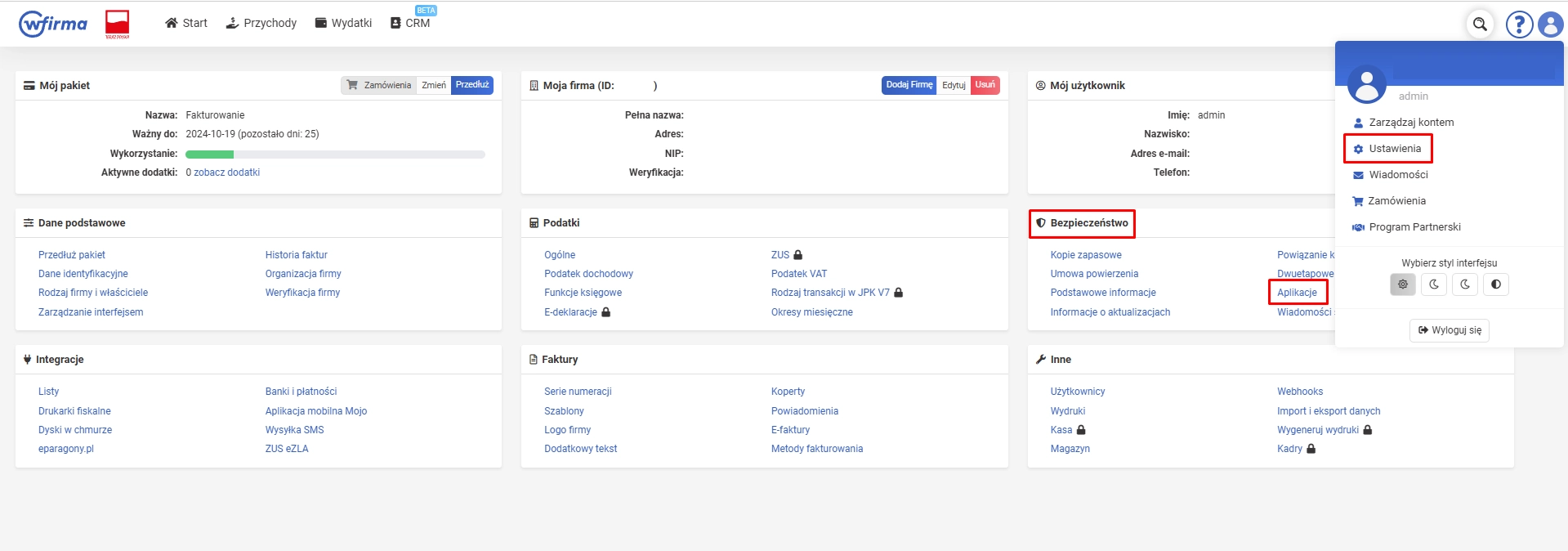
- W menu po lewej stronie przejdź do zakładki Ustawienia.
- W sekcji Bezpieczeństwo kliknij pozycję Aplikacje.
Uzyskaj niezbędne dane do integracji
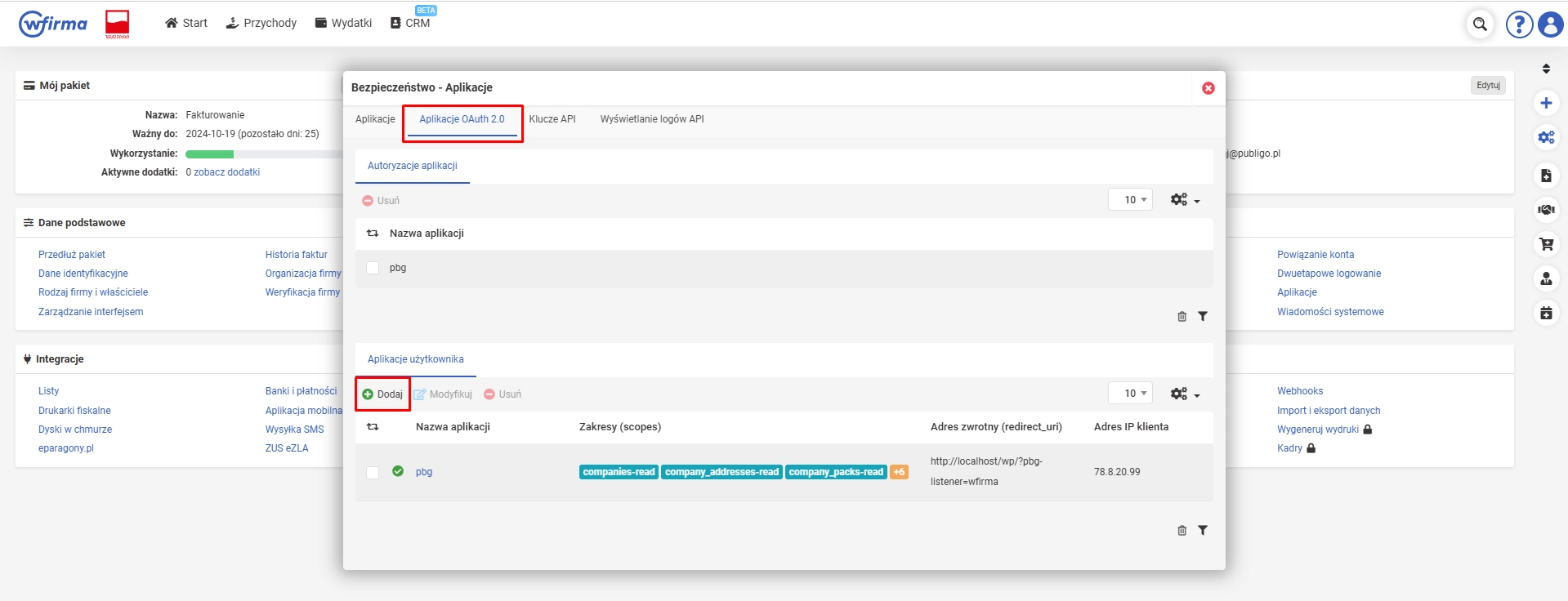
- W oknie Bezpieczeństwo – Aplikacje wybierz zakładkę Aplikacje OAuth 2.0.
- W sekcji Aplikacje użytkownika kliknij Dodaj.
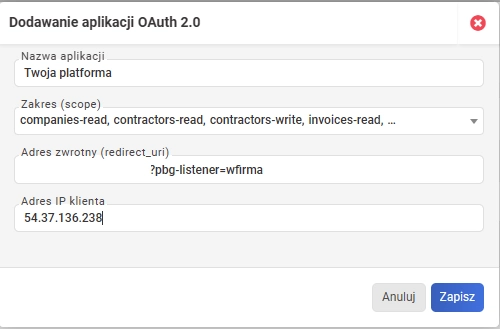
- W oknie Dodawanie aplikacji OAuth 2.0 wprowadź następujące dane:
- nazwa – wpisz dowolną, intuicyjną dla Ciebie nazwę, np. nazwę Twojej platformy
- zakres – wybierz z listy wszystkie 5 pozycji:
- contractors-read
- companies-read
- contractors-write
- invoices-read
- invoices-write
- adres zwrotny i adres IP klienta:
- w nowej karcie przeglądarki zaloguj się do swojej platformy Publigo,
- przejdź do Ustawienia ➔ Integracje ➔ wFirma i kliknij przycisk Konfiguruj,
- z komunikatu znajdującego się w górnej części okna skopiuj powyższe dane i wprowadź je w oknie wFirma.
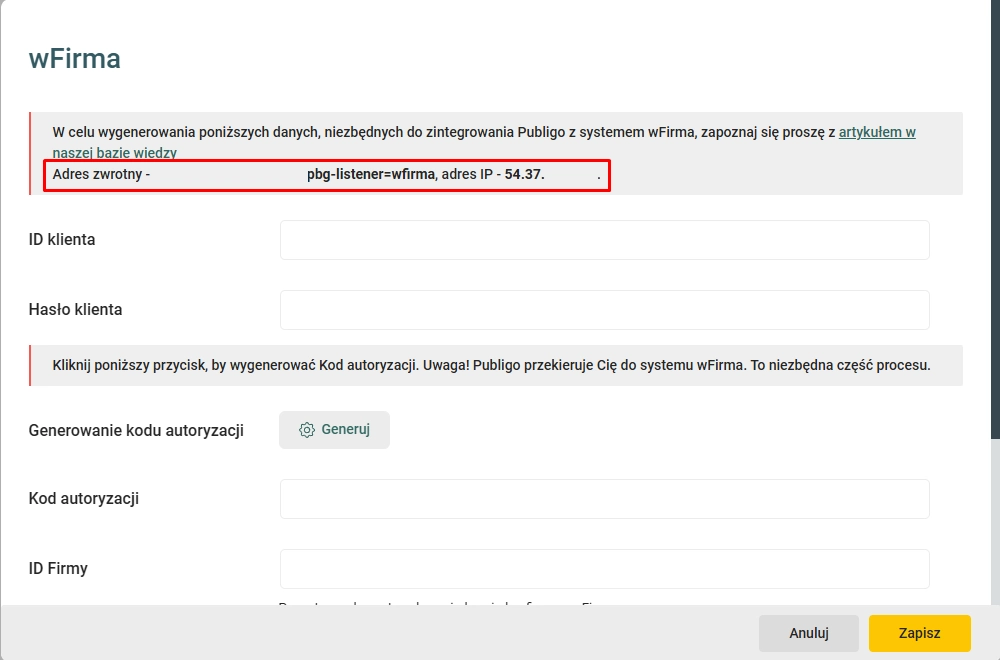
- Po wprowadzeniu wszystkich danych kliknij przycisk Zapisz.
Poczekaj na autoryzację
- Na tym etapie należy zaczekać, aż zespół wFirma zatwierdzi wygenerowaną przez Ciebieaplikację. Wówczas utworzona aplikacja widoczna na liście w sekcji Aplikacje użytkownika uzyska status „zweryfikowany„, symbolizowany zieloną ikonką.
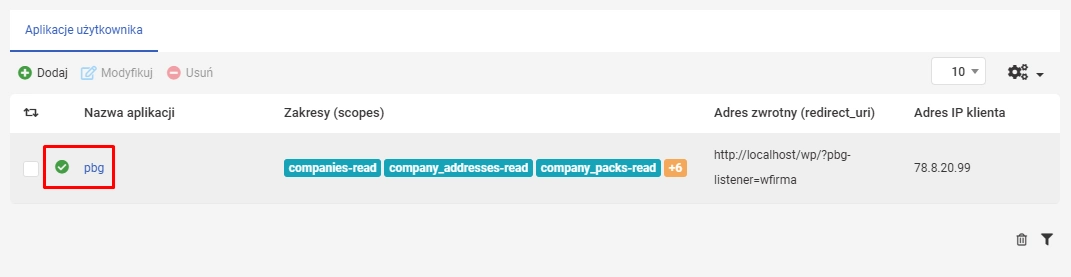
Po autoryzacji
- Po uzyskaniu ww. akceptacji, skopiuj ID klienta oraz Hasło klientaz serwisu wFirma do Twojej platformy Publigo. W tym celu:
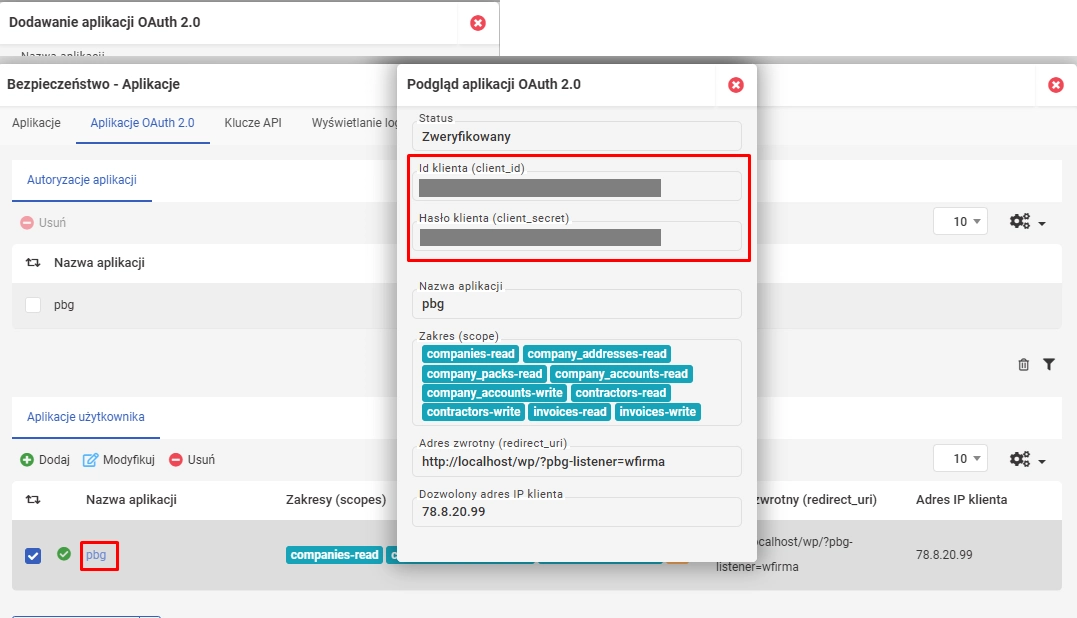
- zaloguj się ponownie do panelu wFirma i przejdź do sekcji Bezpieczeństwo ➔ Aplikacje ➔ Aplikacje OAuth 2.0,
- w sekcji Aplikacje użytkownika kliknij w nazwę stworzonej przez siebie aplikacji,
- z okna Podgląd aplikacji OAuth 2.0 skopiuj dane: ID klienta i Hasło klienta.
- Wróć ponownie do Publigo, przejdź do Ustawienia ➔ Integracje ➔ wFirma i kliknij przycisk Konfiguruj.
- Wprowadź ID klienta i Hasło klienta w odpowiednie pola.
Wygeneruj kod autoryzacji
- Będąc w konfiguratorze integracji w Publigo kliknij przycisk Generuj.
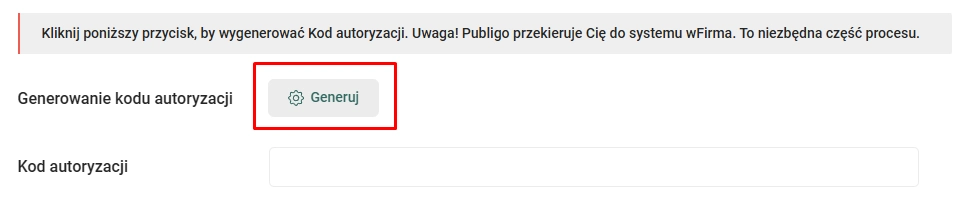
- System przekieruje Cię na chwilę do serwisu wFirma. Pamiętaj! Musisz być wcześniej zalogowany/a, by generowanie kodu autoryzacji nastąpiło prawidłowo. Po przekierowaniu do strony głównej wFirma kliknij przycisk Wróć do systemu.
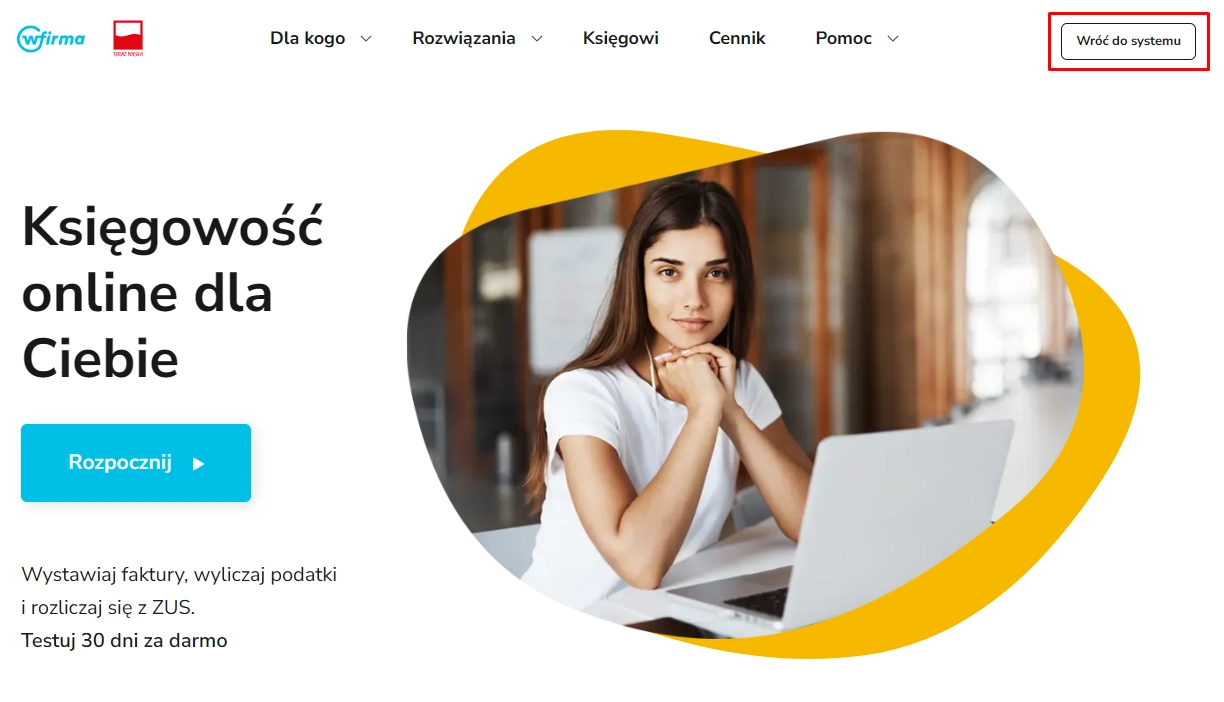
- Jeśli wszystko pójdzie prawidłowo to powinno nastąpić przekierowanie powrotne do Twojej platformy, a w polu Kod autoryzacji powinien pojawić się automatycznie wygenerowany ciąg znaków.
- Jeśli tak się nie stało, sprawdź ponownie dane wygenerowanej w wFirma aplikacji. Zwróć uwagę, czy podając dane integracji w Publigo nie dodano pustej spacji na początku lub końcu pola.
- Na koniec, będąc w konfiguratorze integracji w platformie Publigo, kliknij przycisk Zapisz. Gotowe!
Dodatkowe ustawienia integracji
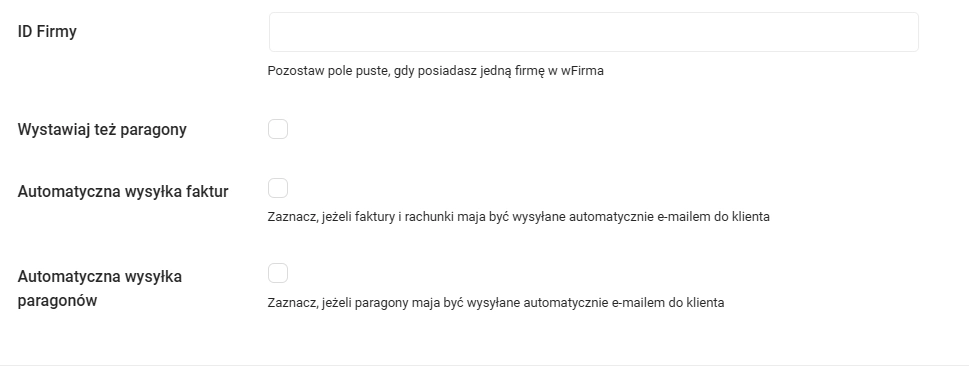
- Konfigurując integrację wFirma możesz dodatkowo:
- podać ID firmy, jeśli w panelu wFirma masz więcej niż jedną działalność gospodarczą,
- zaznaczyć opcję automatycznej wysyłki faktur (oraz paragonów) na adres mailowy klienta,
- zaznaczyć opcję, by oprócz faktur, wystawiane były również paragony, czyli uproszczone dokumenty potwierdzające sprzedaż.
Ważne!
Zalecamy, by proces integracji przeprowadzono z poziomu konta Administratora panelu wFirma.
Jeśli jednak Twoim kontem wFirma zarządza więcej niż 1 użytkownik, i ktoś inny będzie konfigurował integrację, konieczne jest, by na początku ten użytkownik miał nadane dostępy do zasobów pozwalających na zarządzanie fakturami.
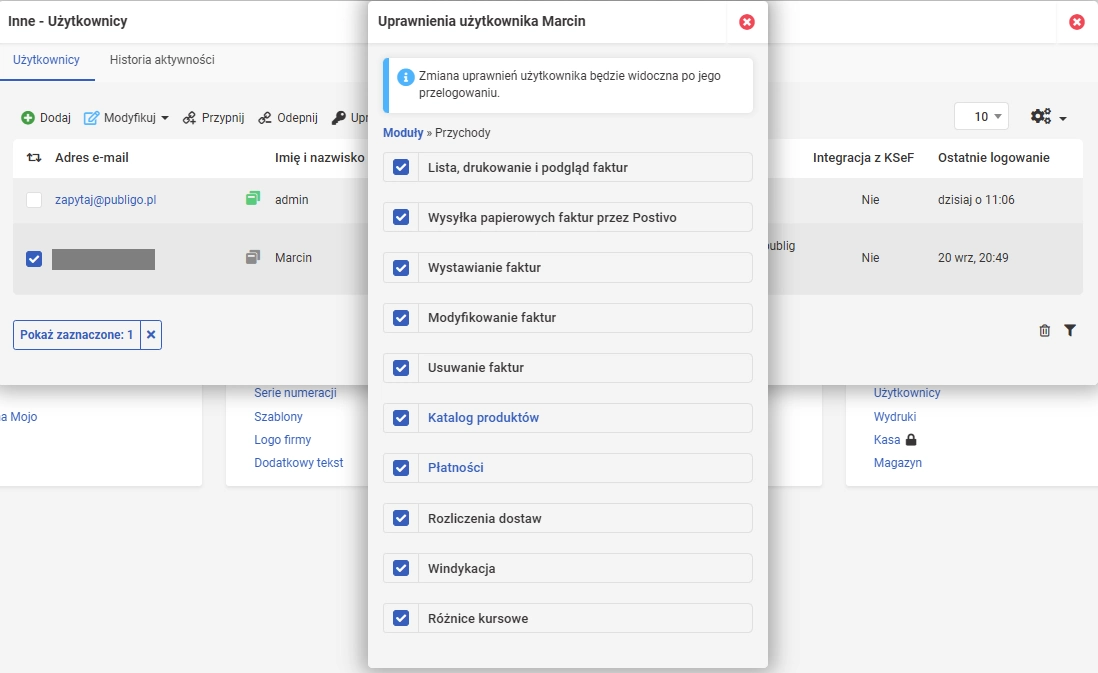
W tym celu zaloguj się do swojego konta Administratora wFirma, przejdź do zakładki Ustawienia ➔ Inne ➔ Użytkownicy, wybierz konto danego użytkownika, kliknij pole Uprawnienia, następnie przejdź do zakładki Przychody i zaznacz dostępne pola.
Więcej informacji na temat uprawnień znajdziesz w artykule: Użytkownicy w systemie wFirma