
Publigo umożliwia dodawanie różnych plików do lekcji – zarówno bezpośrednio w treści lekcji, jak i jako załączniki do pobrania. To przydatne, gdy chcesz udostępnić kursantom workbook, kartę pracy, audio lub inny materiał pomocniczy.
Obecnie dostępne są dwa sposoby dodawania plików – możesz korzystać z obu równolegle.
Dodanie pliku bezpośrednio w treści lekcji
Ten sposób pozwala umieścić dokument bezpośrednio w lekcji, tak aby kursant mógł od razu zobaczyć plik i go pobrać.
Krok 1: Otwórz edycję lekcji
- Wejdź do Kursy → Edytuj (3 kropki z prawej strony).
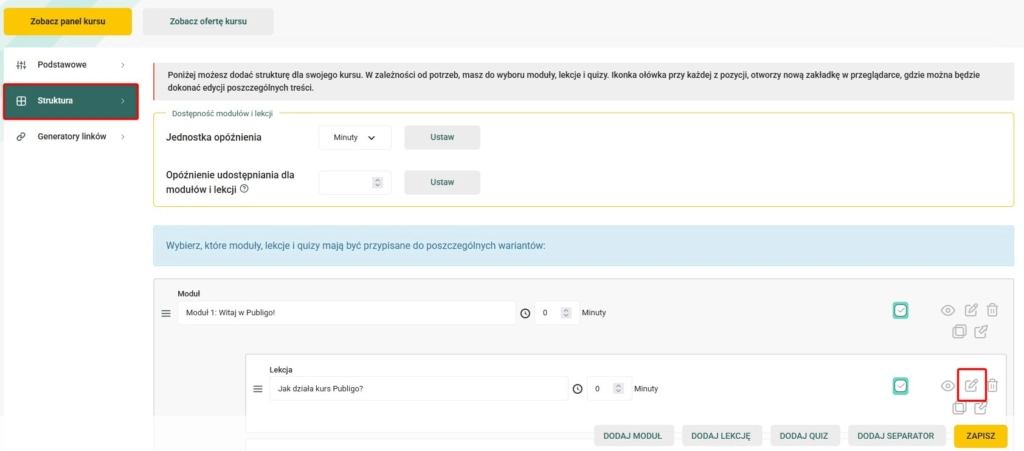
- Wybierz zakładkę „Struktura„.
- Znajdź lekcję, w której chcesz dodać plik, albo stwórz ją (przycisk „dodaj lekcję” na dole strony).
- Wejdź w edycję (ikonka ołówka z prawej strony lekcji).
Krok 2: Dodaj blok „Plik”
Kliknij + na stronie edytora lekcji (czyli dodaj nowy blok).
W okienku, które się pojawi wpisz „Plik” i wybierz go.
Krok 3: Wgraj lub wybierz dokument
- Kliknij „Wyślij na serwer” lub „Biblioteka mediów” (w zależności od tego, czy plik, który chcesz wgrać jest już w bibliotece, czy dopiero go wgrywasz).
- Wybierz interesujący Cię plik.
- Zapisz zmiany.
Plik pojawi się w treści lekcji wraz z przyciskiem „Pobierz” pod nim.
Dodanie pliku jako załącznik do lekcji
Drugi sposób pozwala dodać plik jako materiał do pobrania.
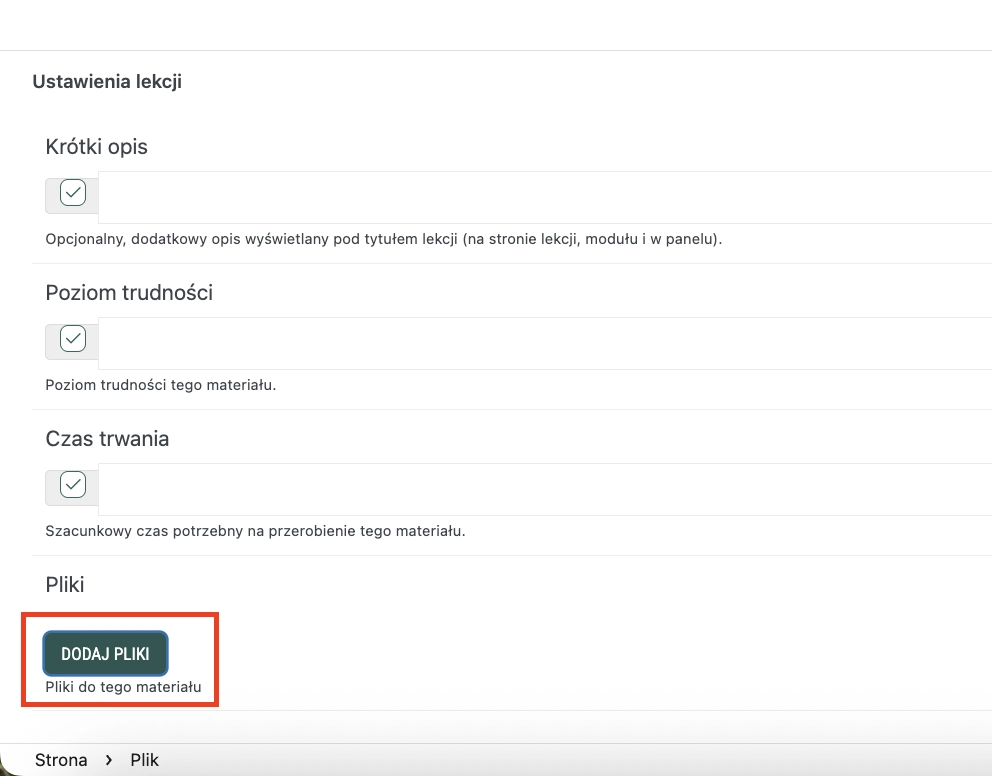
Załącznik nie pojawi się w treści lekcji, tylko w sekcji Pliki do pobrania nad treścią.
- Wejdź do Kursy → Edytuj (3 kropki z prawej strony).
- Wybierz zakładkę „Struktura„.
- Znajdź lekcję, w której chcesz dodać plik, albo stwórz ją (przycisk „dodaj lekcję” na dole strony).
- Wejdź w edycję (ikonka ołówka z prawej strony lekcji).
Obsługiwane formaty plików:
Publigo obsługuje najpopularniejsze formaty dokumentów, grafik i dźwięków.
Nie wymaga do tego żadnych dodatkowych wtyczek – wszystko działa od razu po wgraniu.
- Dokumenty:
pdf, doc, docx, ppt, pptx, txt, csv, html - Grafiki:
jpg, jpeg, png, gif, bmp, ico - Audio:
mp3, wav - Archiwa:
zip (np. jeśli chcesz udostępnić zestaw plików naraz)
Ograniczenia:
Publigo nie umożliwia bezpośredniego wgrywania filmów wideo (np. mp4, mov, avi, wmv).
Jeśli chcesz dodać wideo do lekcji, wklej link z zewnętrznego hostingu, np. BunnyNet, YouTube (niepubliczny) lub Vimeo. Dzięki temu lekcje ładują się szybciej i nie obciążają serwera.
Dodatkowe wskazówki
Jeśli Twój plik ma rzadkie rozszerzenie (np. .psd, .ai), WordPress może go zablokować.
W takiej sytuacji możesz go spakować do archiwum .zip i dodać w tej formie.
Dla najlepszej kompatybilności rekomendowane są pliki .pdf i .zip.