
W Publigo możesz automatycznie wystawiać kursantom certyfikaty po ukończeniu kursu.
To prosty sposób, by dodać Twoim szkoleniom profesjonalny akcent i dać uczestnikom satysfakcję z osiągnięcia celu.
Aby certyfikaty działały poprawnie, należy je najpierw włączyć globalnie w ustawieniach (poniżej instrukcja).
Musisz mieć również włączone śledzenie postępów (Ustawienia – Główne – Wygląd – Śledzenie postępów).
Jak włączyć i skonfigurować certyfikaty?
Wejdź w Ustawienia ➔ Główne ➔ Certyfikaty.
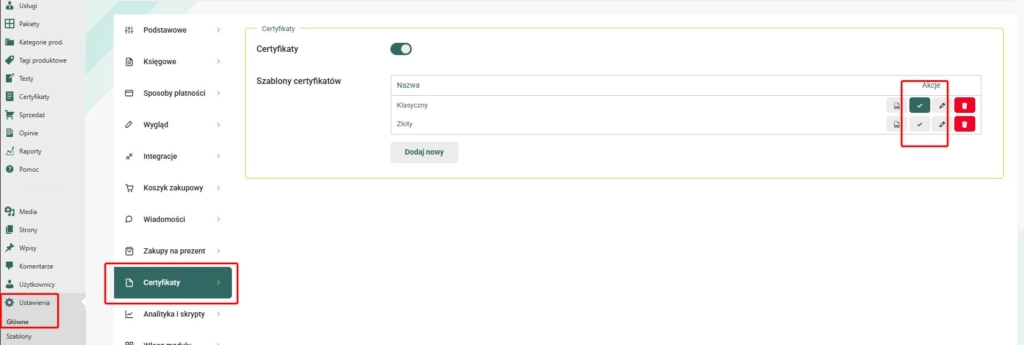
Włącz (lub wyłącz) certyfikaty, używając przełącznika u góry strony.
W sekcji Szablony certyfikatów zobaczysz listę dostępnych wzorów (np. Klasyczny, Złoty).
Możesz:
- dodać nowy szablon, klikając „Dodaj nowy”,
- ustawić jeden z istniejących jako domyślny,
- edytować wybrany, by zmienić jego wygląd (tło, czcionki, grafiki, kolory).
To ustawienie działa globalnie – jeśli certyfikaty pozostaną tu wyłączone, nie będą wystawiały się w żadnym kursie.
Jak włączyć lub wyłączyć certyfikaty w konkretnym kursie?
- Przejdź do zakładki Kursy.
- Kliknij Edytuj (trzy kropki) przy wybranym kursie.
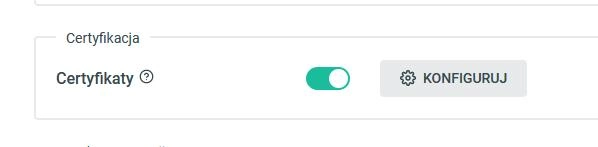
- Zjedź na dół strony do sekcji Certyfikaty.
- Zaznacz (lub odznacz) opcję Certyfikaty, w zależności od tego, czy chcesz, by kurs wystawiał certyfikat po ukończeniu.
Warto wiedzieć
Certyfikat wystawia się automatycznie po ukończeniu kursu z włączonym śledzeniem postępów – 100% (czyli użytkownik kończąc każdą lekcję, musi ją oznaczać w górnym prawem rogu jako „Ukończone„).
Rekomendowane czcionki (font-family): DejaVu Sans, DejaVu Sans Mono, DejaVu Serif.
Najlepszą jakość grafiki uzyskasz, używając plików PNG.
Preferowany rozmiar tła certyfikatu:
– pion: 500×974 px
– poziom: 1100×778 px