
Chcesz dodać w koszyku własne zgody, prośbę o zapis do newslettera lub dodatkowe potwierdzenie regulaminu dla konkretnego produktu? W Publigo możesz to zrobić w kilka chwil dzięki funkcji Dodatkowych checkboxów.
Aby zarządzać dodatkowymi polami wyboru, przejdź do:
Ustawienia ➔ Główne ➔ Koszyk zakupowy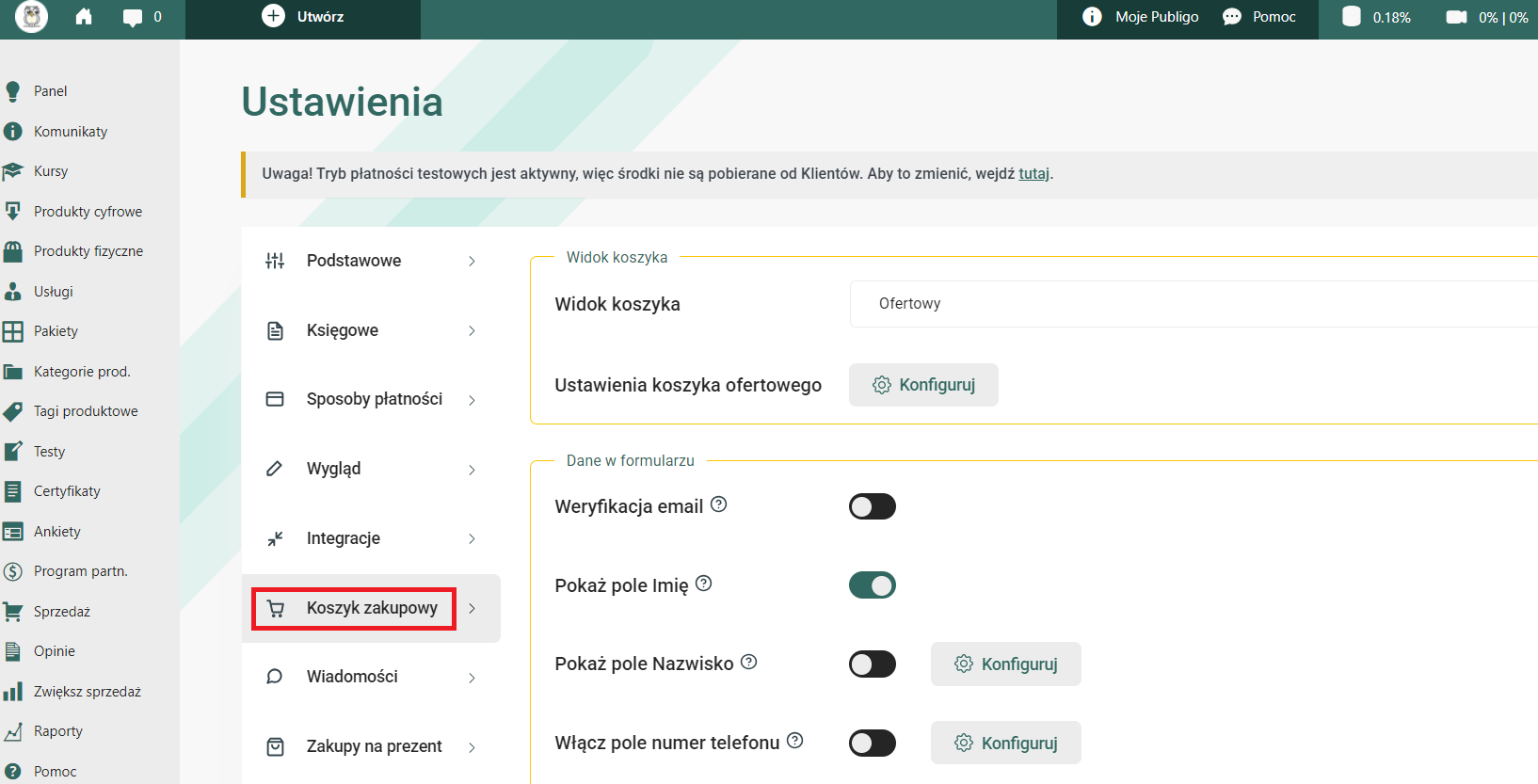
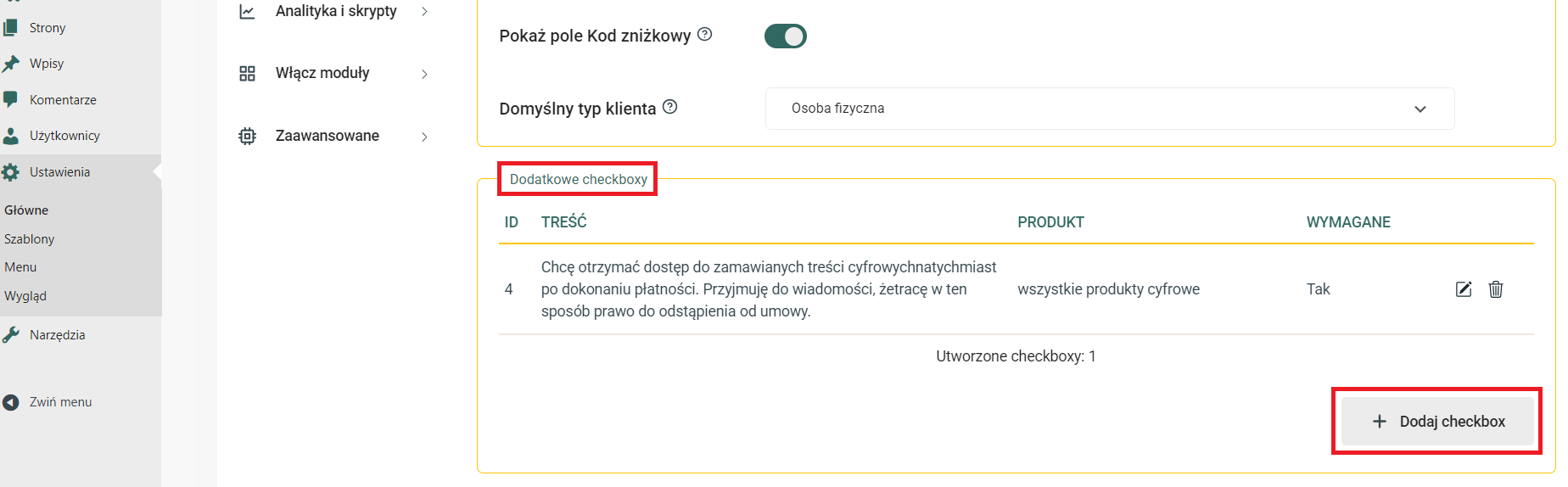
➔ zjedź niżej do sekcji Dodatkowe checkboxy i kliknij przycisk Dodaj checkbox
➔ Pojawi się nowe okno Dodawanie checkboxa
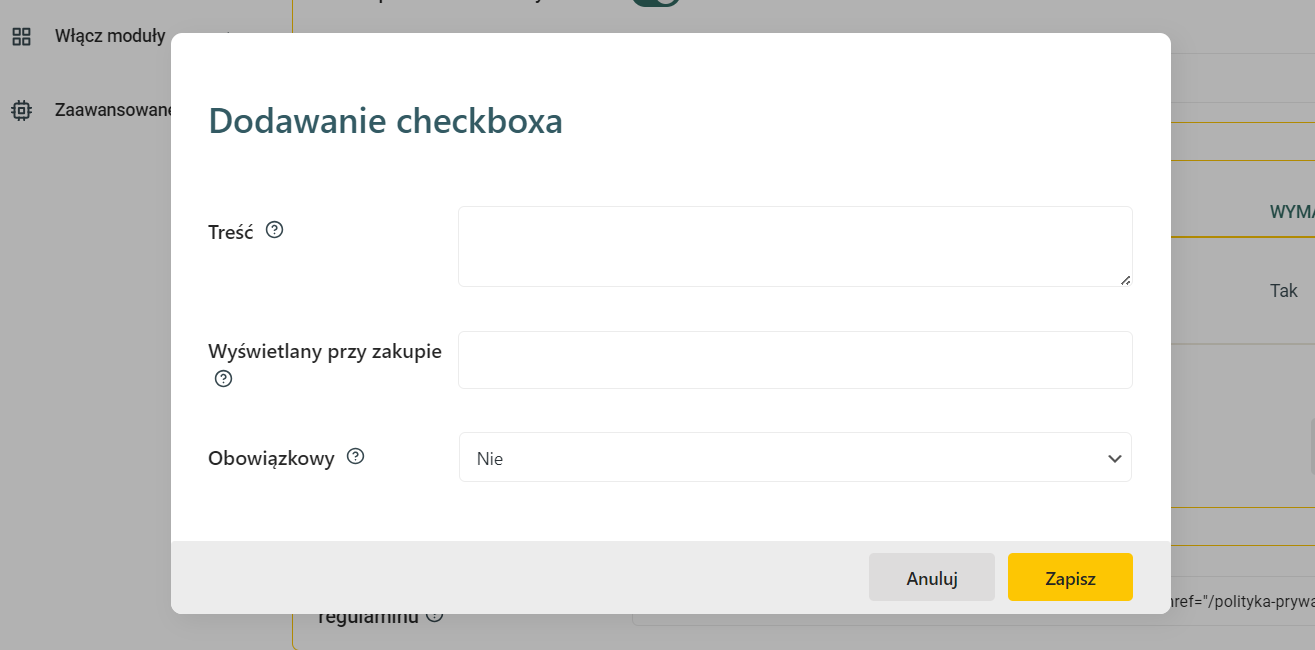
Uzupełnij następujące pola:
Treść: Wpisz treść, która będzie wyświetlana przy checkboxie.
Wyświetlany przy zakupie: Wybierz z listy konkretny produkt, przy którym checkbox ma się pojawić.
Obowiązkowy: Wybierz „Tak”, jeśli klient musi zaznaczyć to pole, aby sfinalizować zakup. Wybierz „Nie”, jeśli zaznaczenie ma być dobrowolne.
Kliknij Zapisz.
Pamiętaj!Możesz tworzyć różne checkboxy dla różnych produktów - to idealne rozwiązanie, jeśli sprzedajesz np. kurs i konsultację, które wymagają osobnych akceptacji. Wszystkie utworzone checkboxy widzisz na liście głównej, gdzie możesz je w dowolnej chwili edytować lub usunąć.