
Jak zbudowana jest Społeczność?
Społeczność składa się z dwóch stref: otwartej (dostępnej dla wszystkich użytkowników) oraz kursowej (tylko dla kursantów). Każda strefa zawiera sekcje i są to rozwijane listy wątków. Wątki natomiast otwierają się w osobnym oknie, gdzie toczy się dyskusja w komentarzach.
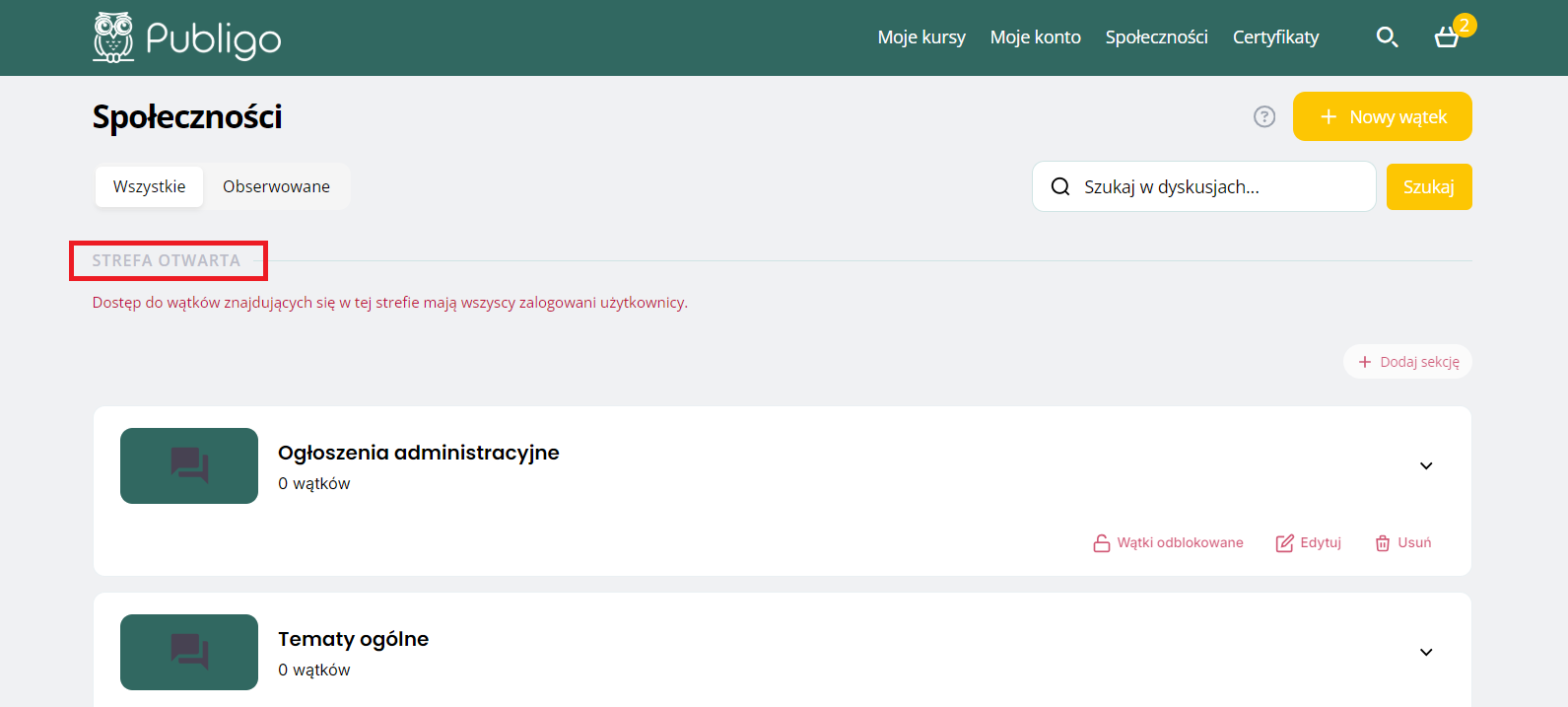
Strefa otwarta
Tutaj możesz tworzyć sekcje dostępne dla całej społeczności - bez względu na to, czy użytkownik ma dostęp do któregokolwiek z Twoich kursów. Na starcie znajdziesz dwie utworzone sekcje - możesz je zachować, edytować lub usunąć. Jeśli usuniesz wszystkie sekcje, strefa otwarta nie wyświetli się użytkownikom.
Zarządzanie sekcjami
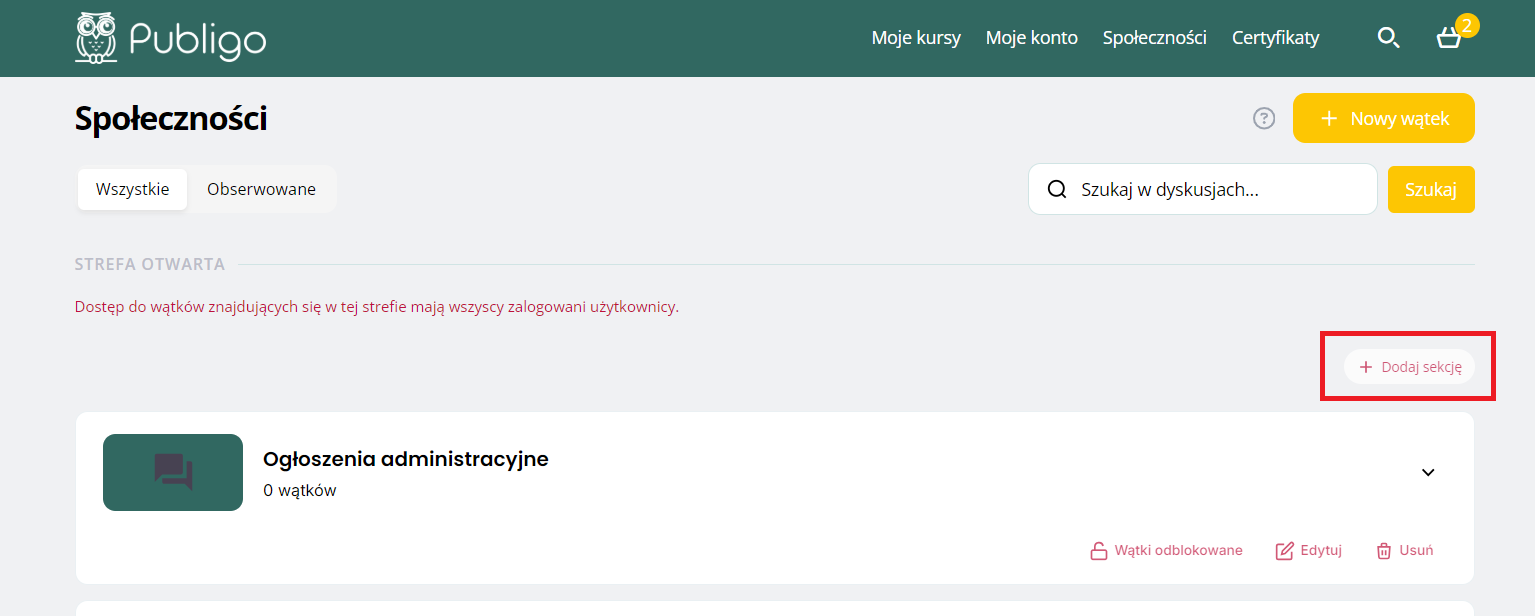
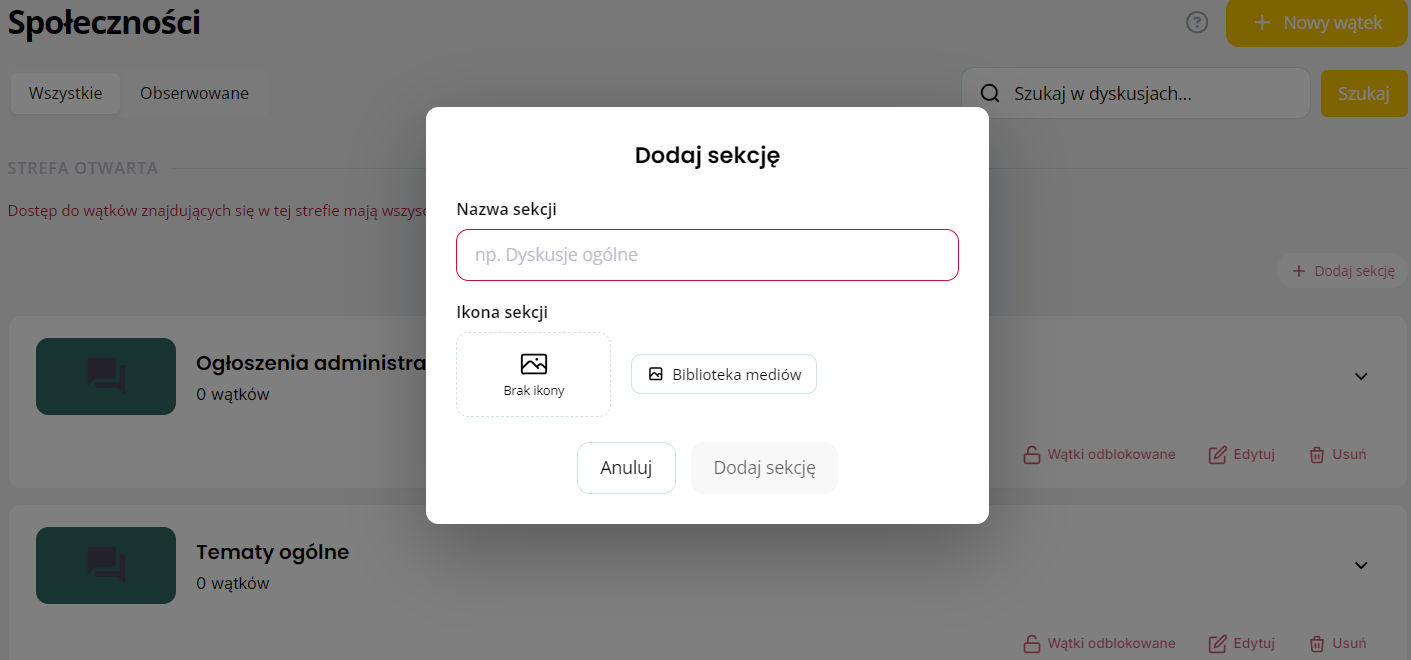
Przycisk „Dodaj sekcję" tworzy nową sekcję z własną nazwą i ikoną.
Przy każdej sekcji znajdziesz menu z funkcjami: edycja nazwy i ikony, możliwość włączania i wyłączania opcji tworzenia wątków przez kursantów oraz możliwość usunięcia danej sekcji.
Zarządzanie wątkami
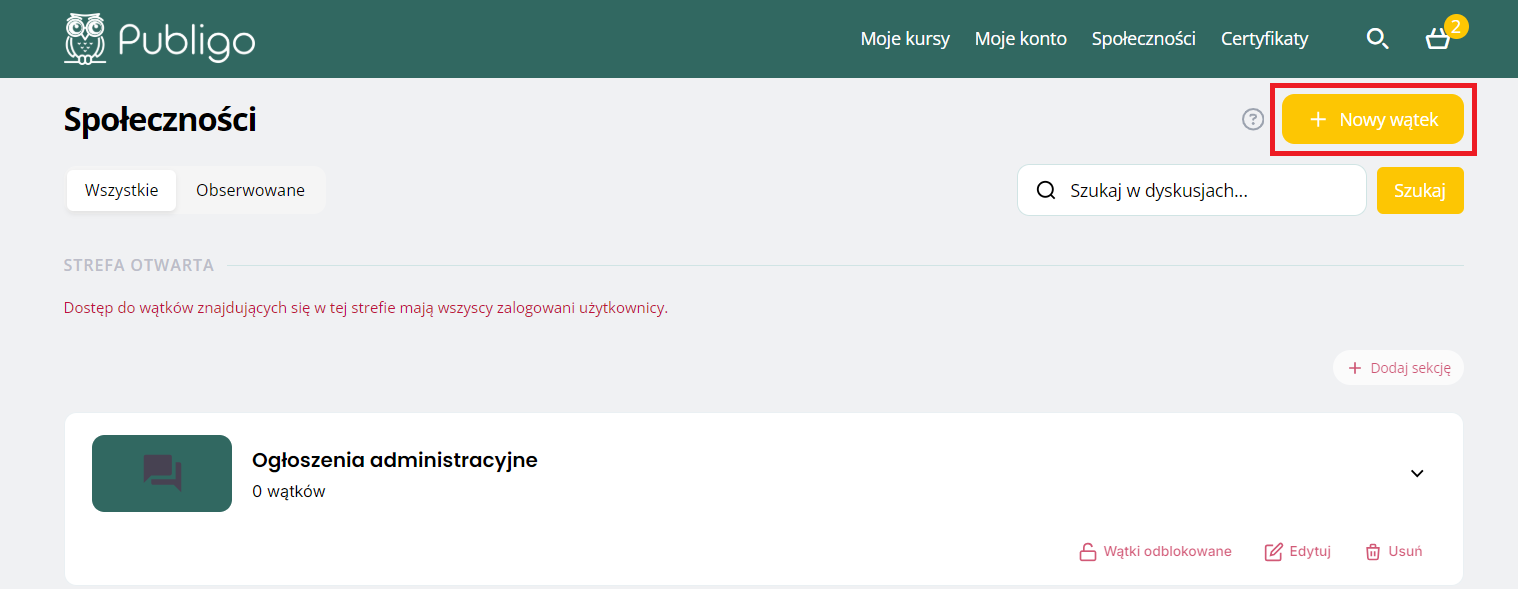
Dodawanie nowych wątków jest możliwe z poziomu widoku głównego, sekcji, jak i pod każdą lekcją kursu. Funkcje te są dostępne zarówno dla Ciebie, jak i dla Twoich kursantów.
Przy każdym wątku znajdziesz też opcje moderacyjne, takie jak: przypięcie na górze listy w danej sekcji, możliwość zablokowania komentowania, a także możliwość usunięcia danego wątku.
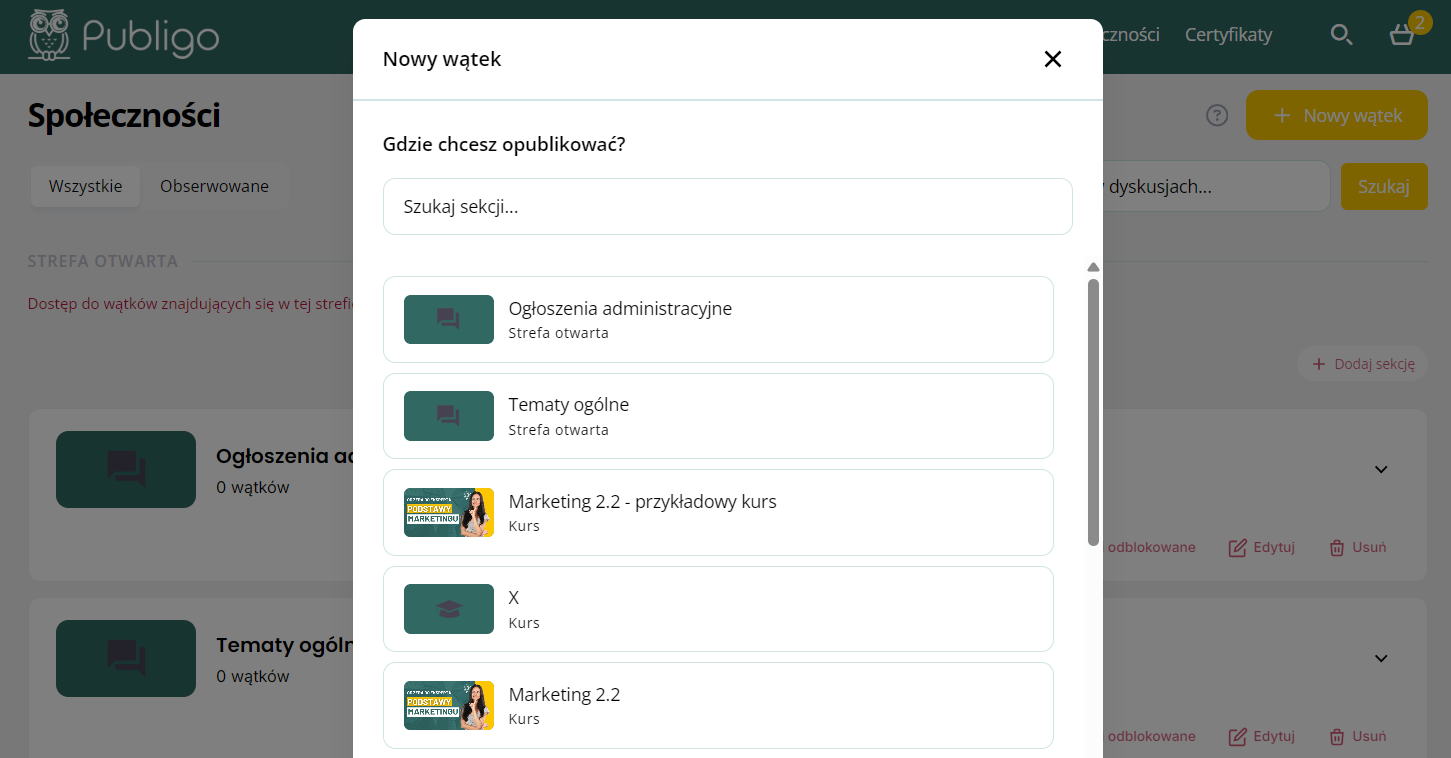
Strefa kursów
Każdy kurs ma automatycznie tworzoną dedykowaną sekcję w strefie kursów. Ty zawsze widzisz wszystkie, a Twoi kursanci tylko te, do których wykupili dostęp.
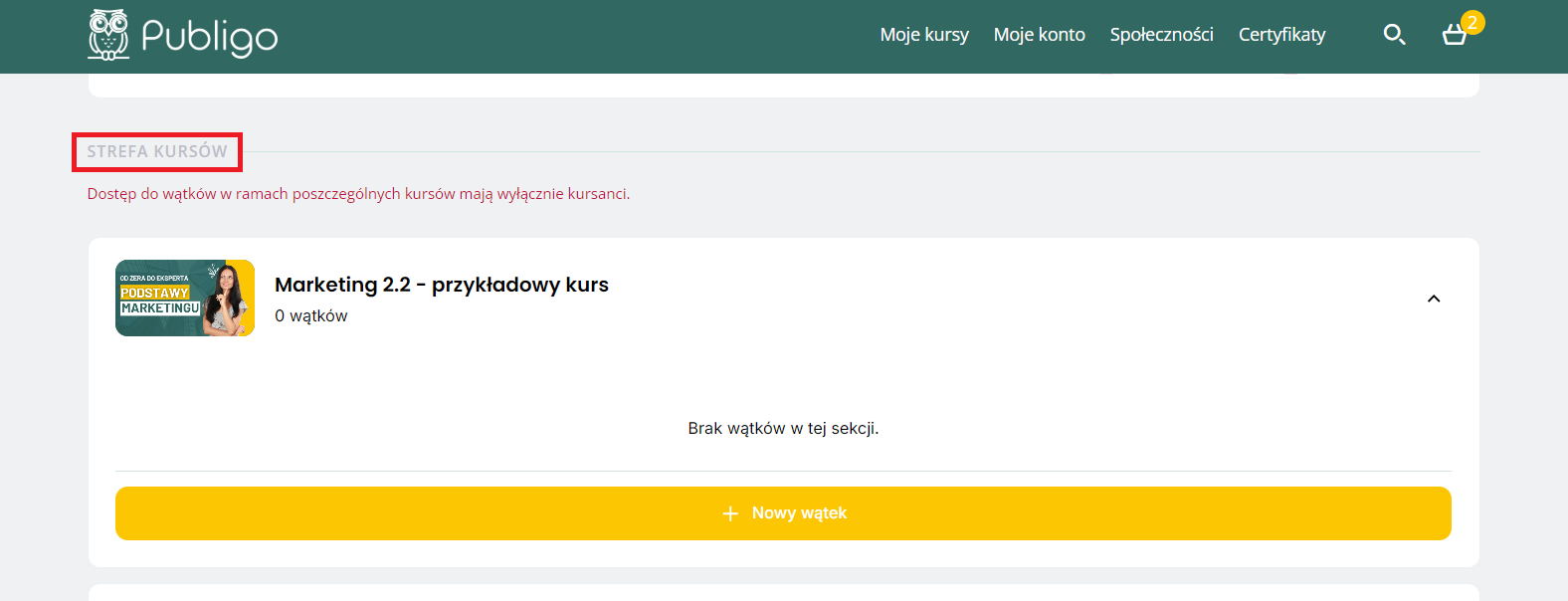
Wątki w ramach kursów mają dodatkowy podział na takie, które są przypisane do konkretnych lekcji oraz na takie, które mają charakter ogólny. To osoba, która dodaje dany wątek, decyduje o tym, do której z tych kategorii zostanie on przyporządkowany.
Dyskusje pod lekcjami
Bardzo ważną cechą społeczności w Publigo jest możliwość brania czynnego udziału w dyskusji także pod wspomnianymi już wcześniej lekcjami kursu.
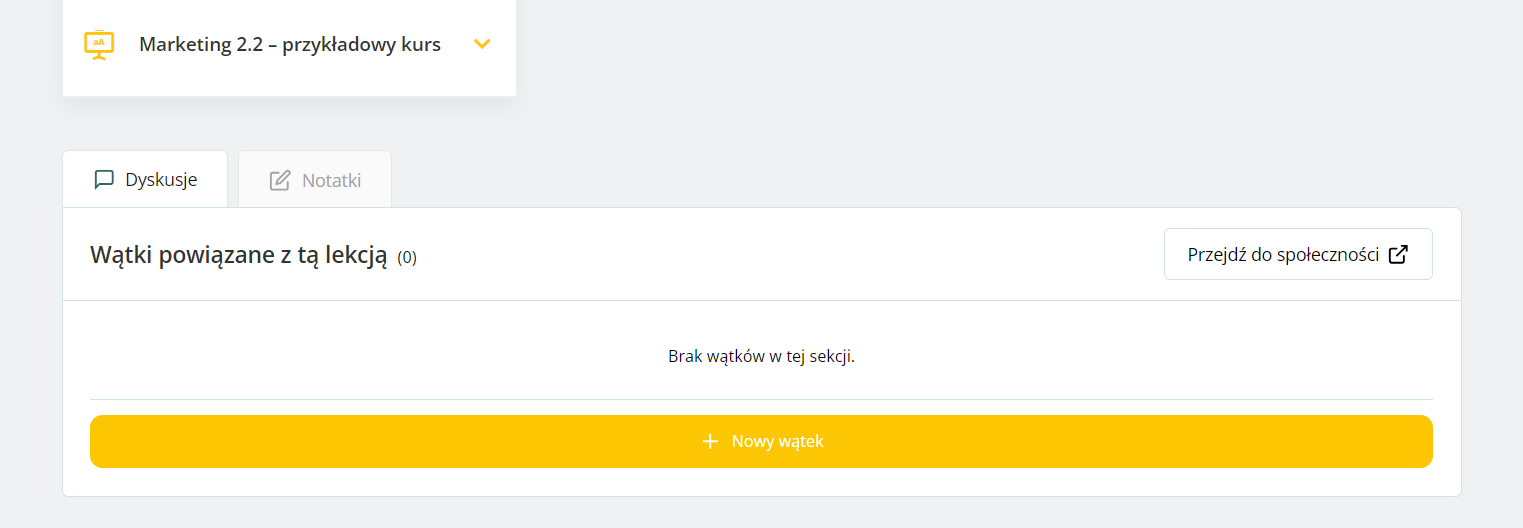
Dzięki temu Twoi kursanci mogą uzyskać błyskawiczny dostęp do pomocy zarówno ze strony Twojej, jak i całej społeczności Twojej platformy bezpośrednio pod treścią danego fragmentu kursu.
Wątki dodane pod konkretną lekcją pojawiają się także w widoku Społeczności, tworząc tym samym nierozerwalną całość. Zatem kursanci mają do nich dostęp z obu poziomów.
Filtrowanie i wyszukiwanie
Przełącznik widoku wątków pozwala na ich błyskawiczne przefiltrowanie, pokazując nam wszystkie wątki lub tylko te, które użytkownik obserwuje (kliknął ikonkę dzwoneczka, przy danym wątku).
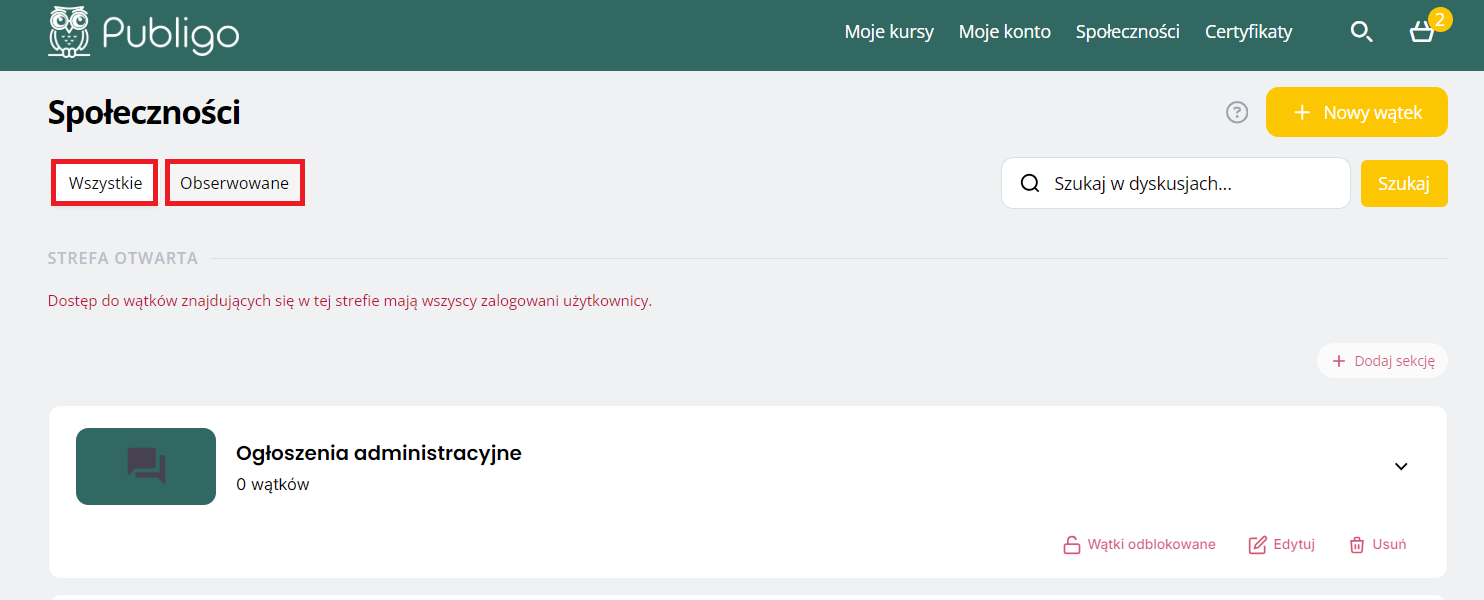
Dedykowana wyszukiwarka przeszukuje tytuły wątków, ich treść oraz komentarze w poszukiwaniu określonego przez użytkownika ciągu znaków.
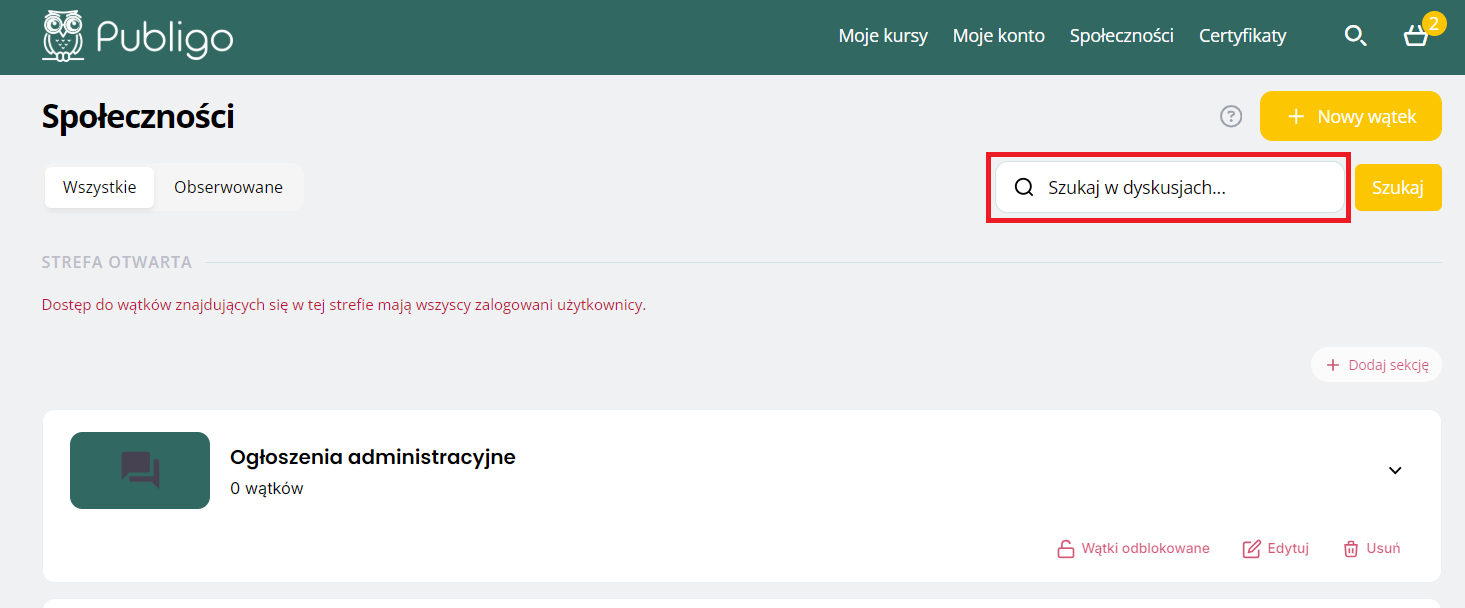
Efekty jej pracy są wyświetlane w osobnym oknie, z poziomu którego w wygodny sposób można przejrzeć poszczególne pozycje.
Gotowe!
Znasz już interfejs i podstawy zarządzania modułem społeczności. Możesz zabierać się do pracy nad jej budową :)
_____________________________________________________________________________________
FAQ Społeczności:
1. Jak zmienić obrazek (ikonę) sekcji?
Możesz spersonalizować wygląd swojej platformy, zmieniając domyślne ikony sekcji na własne grafiki. Aby to zrobić, przejdź do widoku swojej strefy otwartej (listy sekcji).
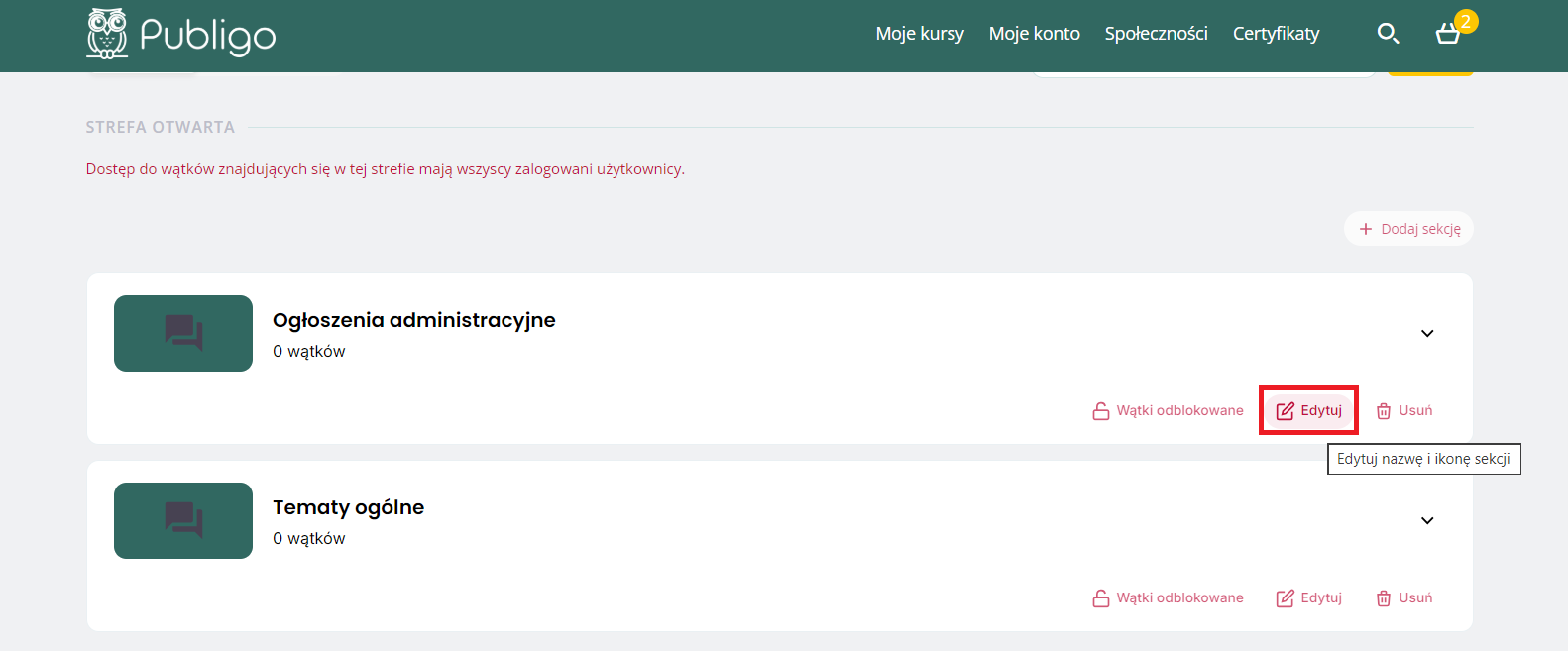
Przy sekcji, którą chcesz edytować, kliknij przycisk Edytuj.
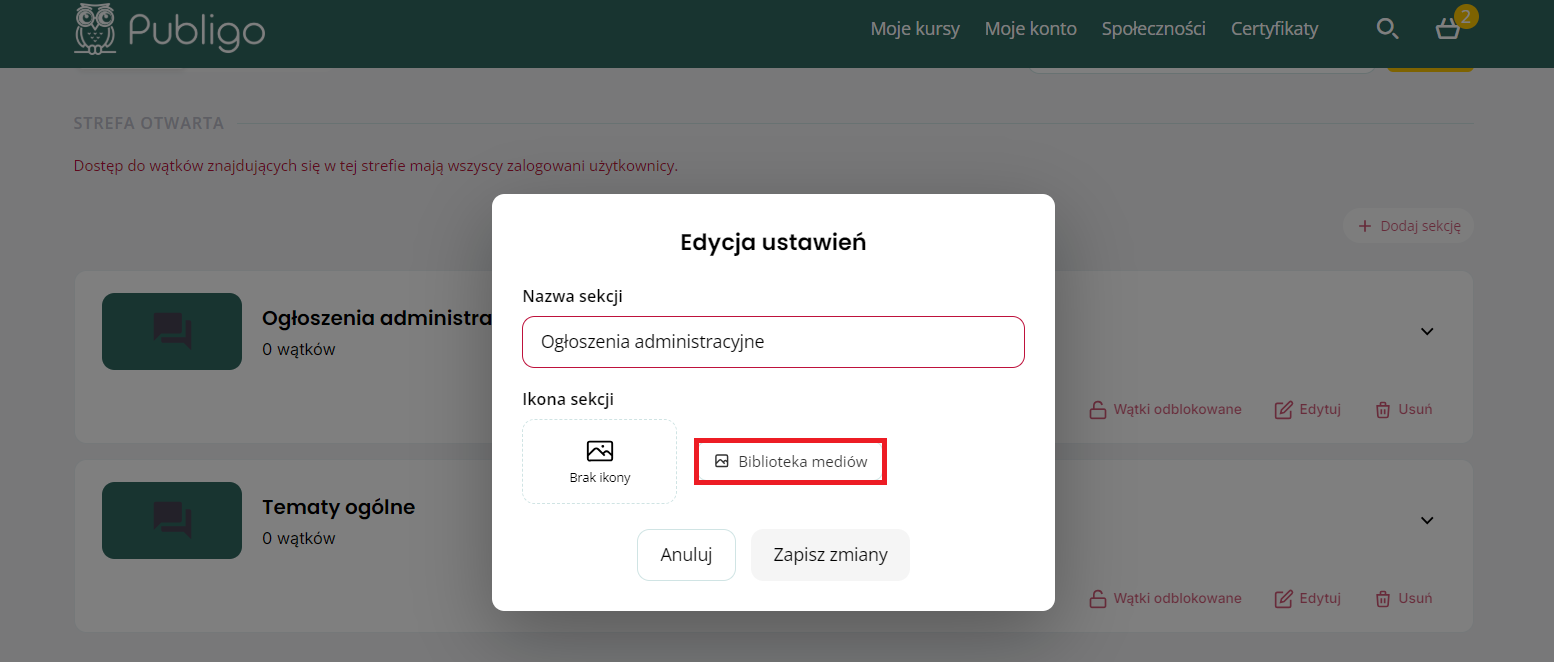
W oknie, które się pojawi, odszukaj pole dotyczące ikony i kliknij Biblioteka mediów.
Masz teraz dwie drogi wyboru obrazka: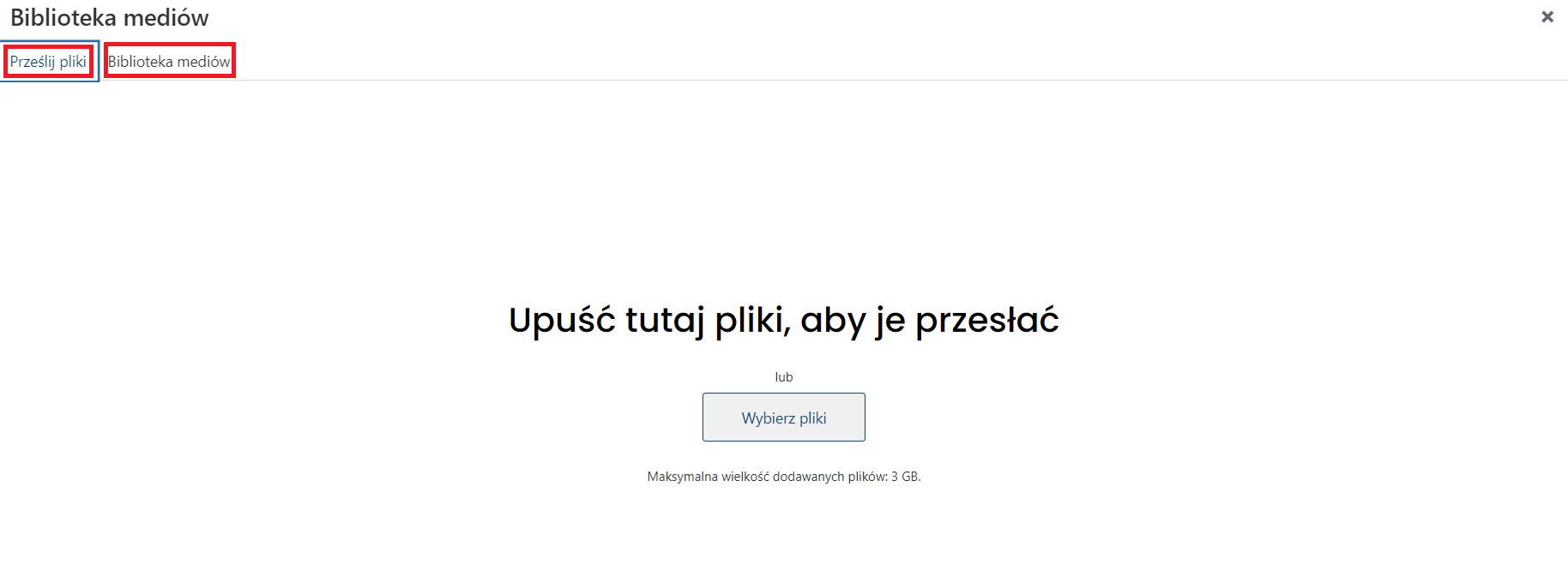
Po wybraniu obrazka zatwierdź zmiany, klikając Zapisz zmiany.
_____________________________________________________________________________________
2. Jak dodawać pod lekcjami wątki w ramach Społeczności?
Jak to włączyć?
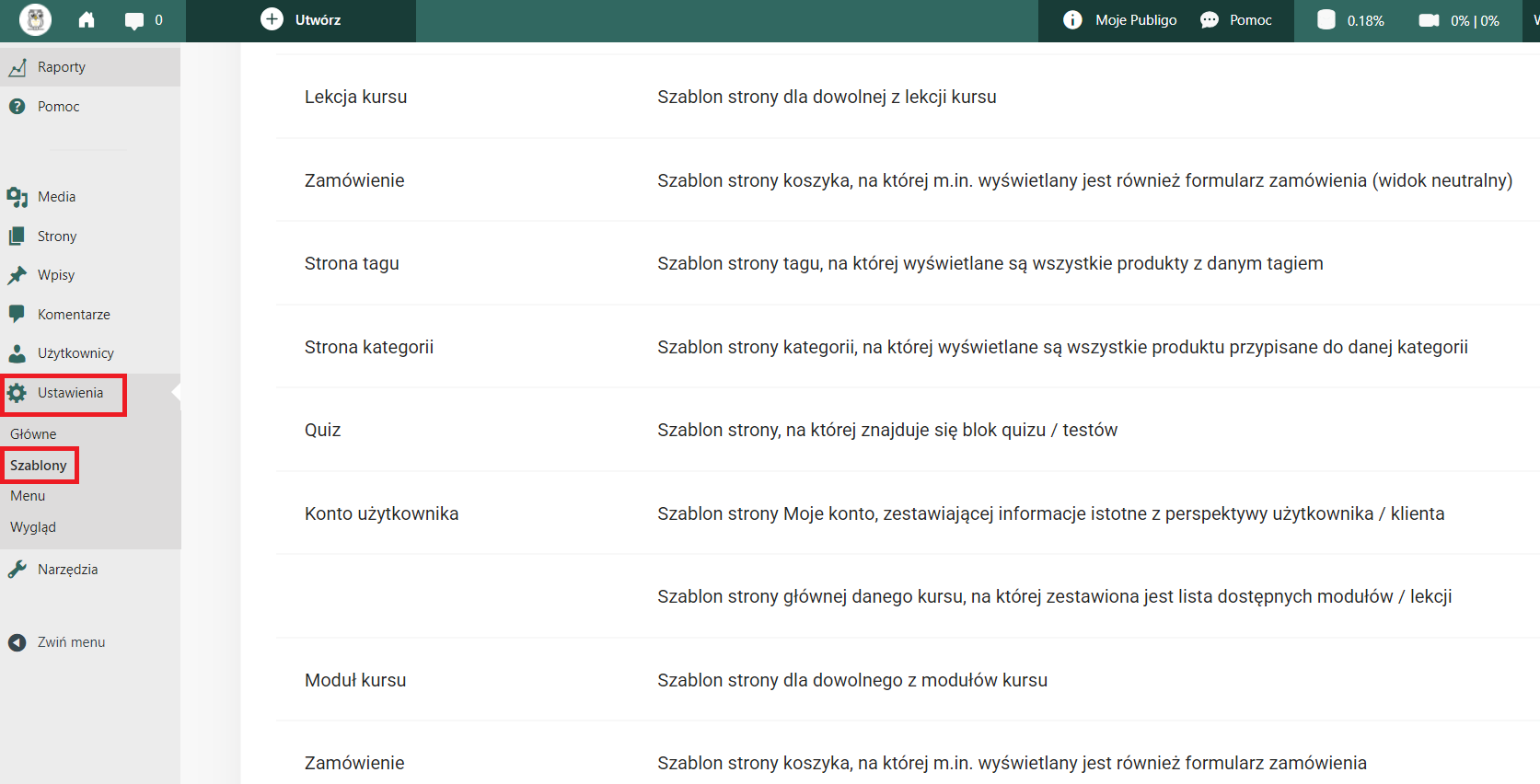
Krok 1: Przejdź do sekcji Ustawienia -> Szablony.
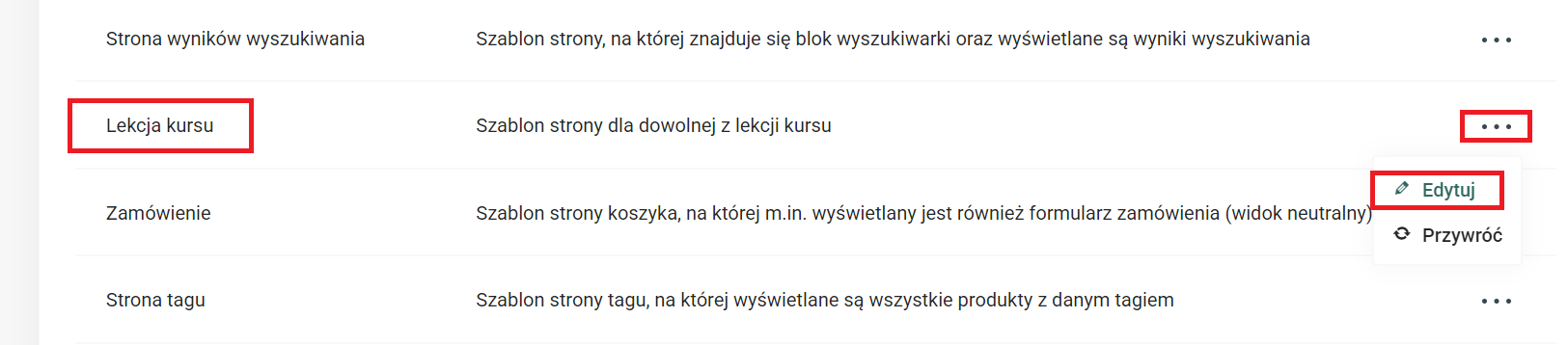
Krok 2: Edytuj szablon o nazwie Lekcja kursu.
Krok 3: Znajdź i włącz blok Prywatne Notatki / Komentarze.
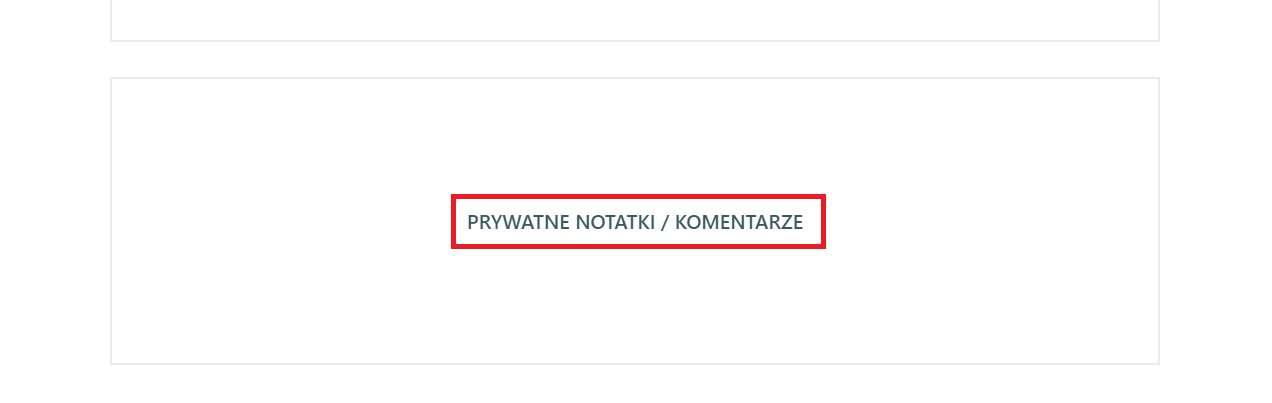
Dopiero aktywacja tego bloku w szablonie lekcji odblokowuje sekcję Społeczności i pozwala na dodawanie w niej wątków bezpośrednio pod materiałami wideo czy tekstami
_____________________________________________________________________________________3. Jak włączenie modułu Społeczności wpływa na widoczność dotychczasowych komentarzy pod lekcjami? Czy można włączyć Społeczność na próbę, a w razie potrzeby wrócić do poprzedniego widoku komentarzy?
Włączenie modułu Społeczności całkowicie zastępuje dotychczasowy system komentarzy na platformie.
Jeśli funkcja komentarzy była u Ciebie wcześniej aktywna, możesz bez problemu włączyć Społeczność na próbę. Gdyby z jakiegoś powodu to rozwiązanie się nie sprawdziło, powrót do tradycyjnego widoku komentarzy jest nadal możliwy, a stare dyskusje wrócą na swoje miejsce.
Warto jednak pamiętać o nadchodzących zmianach. Po zaplanowanych aktualizacjach tradycyjne komentarze zostaną całkowicie wycofane na rzecz nowego modułu Społeczności. Twórcy, którzy do tej pory nie mieli włączonych komentarzy, nie będą już mogli ich uruchomić – od teraz jedyną i rekomendowaną przestrzenią do dyskusji z kursantami stają się właśnie Społeczności w Publigo.