
To przydatne, gdy chcesz udostępnić kursantom workbook, kartę pracy, audio lub inny materiał pomocniczy.
Obecnie dostępne są dwa sposoby dodawania plików - możesz korzystać z obu równolegle.
Dodanie pliku bezpośrednio w treści lekcji
Ten sposób pozwala umieścić dokument bezpośrednio w lekcji, tak aby kursant mógł od razu zobaczyć plik i go pobrać.Krok 1: Otwórz edycję lekcji
Wejdź do Kursy → Edytuj (3 kropki z prawej strony)Wybierz zakładkę "Struktura"
Znajdź lekcję, w której chcesz dodać plik, albo stwórz ją (przycisk "dodaj lekcję" na dole strony)
Wejdź w edycję (ikonka ołówka z prawej strony lekcji)
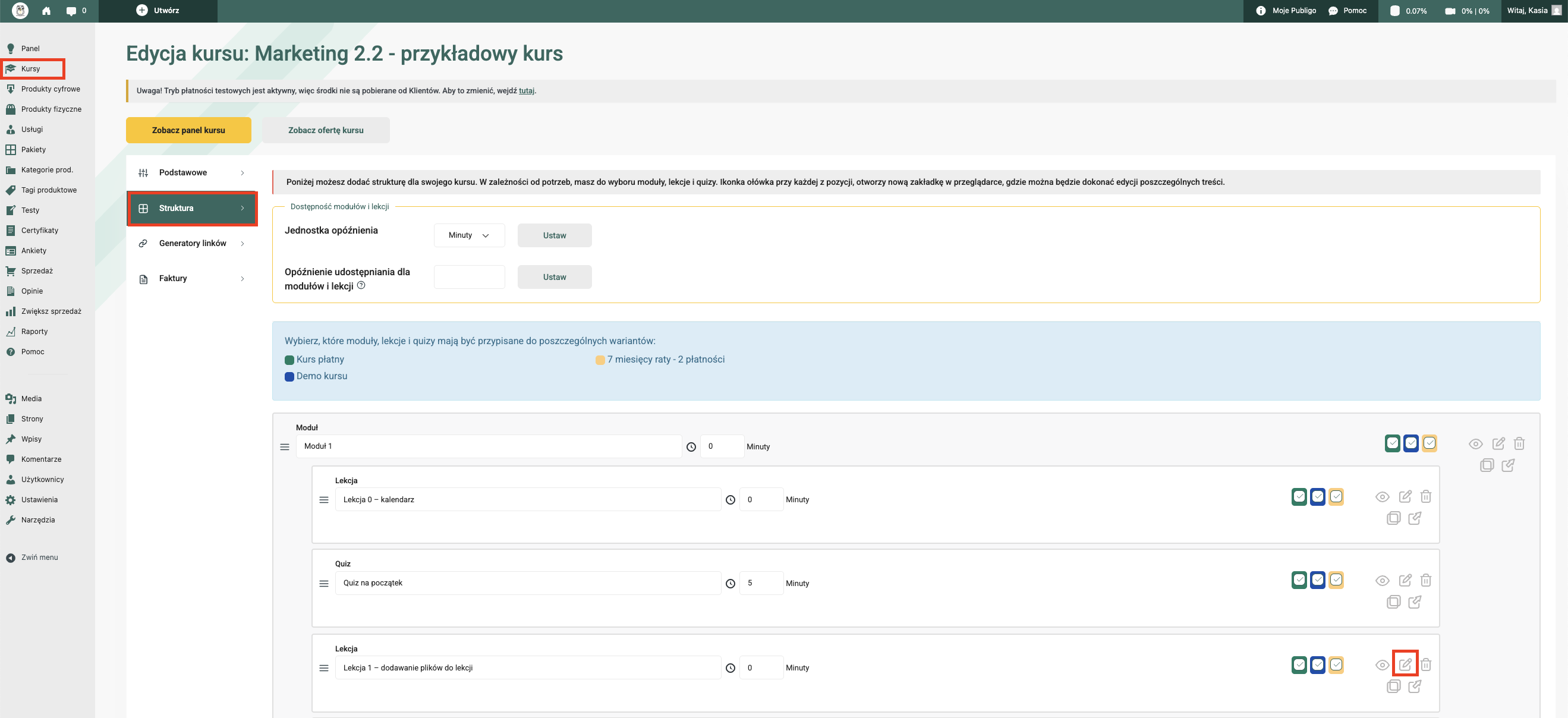
Krok 2: Dodaj blok „Plik”
Kliknij + na stronie edytora lekcji (czyli dodaj nowy blok).W okienku, które się pojawi wpisz "Plik" i wybierz go.
Krok 3: Wgraj lub wybierz dokument
Kliknij "Wyślij na serwer" lub "Biblioteka mediów" (w zależności od tego, czy plik, który chcesz wgrać jest już w bibliotece, czy dopiero go wgrywasz).Wybierz interesujący Cię plik
Zapisz zmiany
Plik pojawi się w treści lekcji wraz z przyciskiem "Pobierz" pod nim.
Dodanie pliku jako załącznik do lekcji
Drugi sposób pozwala dodać plik jako materiał do pobrania.Załącznik nie pojawi się w treści lekcji, tylko w sekcji Pliki do pobrania nad treścią.
Wejdź do Kursy → Edytuj (3 kropki z prawej strony)
Wybierz zakładkę "Struktura"
Znajdź lekcję, w której chcesz dodać plik, albo stwórz ją (przycisk "dodaj lekcję" na dole strony)
Wejdź w edycję (ikonka ołówka z prawej strony lekcji)
Przewiń stronę edytora lekcji na sam dół
Znajdź przycisk "Dodaj pliki"
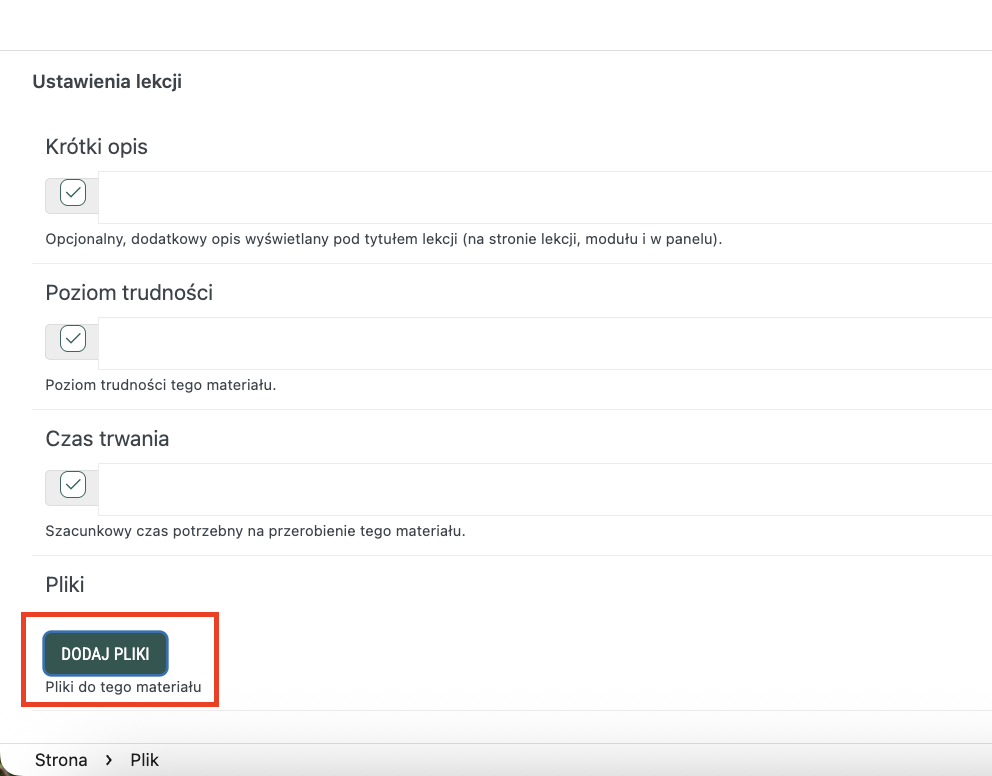
Wybierz plik z biblioteki, albo wgraj nowyPlik pojawi się nad treścią lekcji w sekcji Pliki do pobrania.
Kursant może pobrać go jednym kliknięciem.
Obsługiwane formaty plików:
Publigo obsługuje najpopularniejsze formaty dokumentów, grafik i dźwięków.Nie wymaga do tego żadnych dodatkowych wtyczek - wszystko działa od razu po wgraniu.
Dokumenty:
pdf, doc, docx, ppt, pptx, txt, csv, html
Grafiki:
jpg, jpeg, png, gif, bmp, ico
Audio:
mp3, wav
Archiwa:
zip (np. jeśli chcesz udostępnić zestaw plików naraz)
Ograniczenia:
Publigo nie umożliwia bezpośredniego wgrywania filmów wideo (np. mp4, mov, avi, wmv).Jeśli chcesz dodać wideo do lekcji, wklej link z zewnętrznego hostingu, np. BunnyNet, YouTube (niepubliczny) lub Vimeo.
Dzięki temu lekcje ładują się szybciej i nie obciążają serwera.
Dodatkowe wskazówki
Jeśli Twój plik ma rzadkie rozszerzenie (np. .psd, .ai), WordPress może go zablokować.W takiej sytuacji możesz go spakować do archiwum .zip i dodać w tej formie.
Dla najlepszej kompatybilności rekomendowane są pliki .pdf i .zip.