
W wersji PRO możesz wzbogacić swój kurs o testy wiedzy – krótkie quizy lub dłuższe egzaminy, które pomogą Twoim kursantom utrwalić materiał lub przejść dalej tylko po zaliczeniu testu.
Jak to zrobić?
Przejdź do zakładki Kursy.
Kliknij Edytuj przy wybranym kursie.
Wejdź w zakładkę Struktura.
Kliknij przycisk Dodaj quiz – znajdziesz go pod strukturą modułów (obok przycisków: „Dodaj moduł”, „Dodaj lekcję”, „Dodaj ankietę”) oraz na dole po prawej stronie tuż przy przycisku „Zapisz”. Po dodaniu quizu znajdzie się on na liście.
- Kliknij ikonę ✏️ przy jego nazwie, aby przejść do pełnej konfiguracji.
- Zapisz w prawym dolnym rogu strony.
Ustawienia testu – zakładka „Podstawowe”
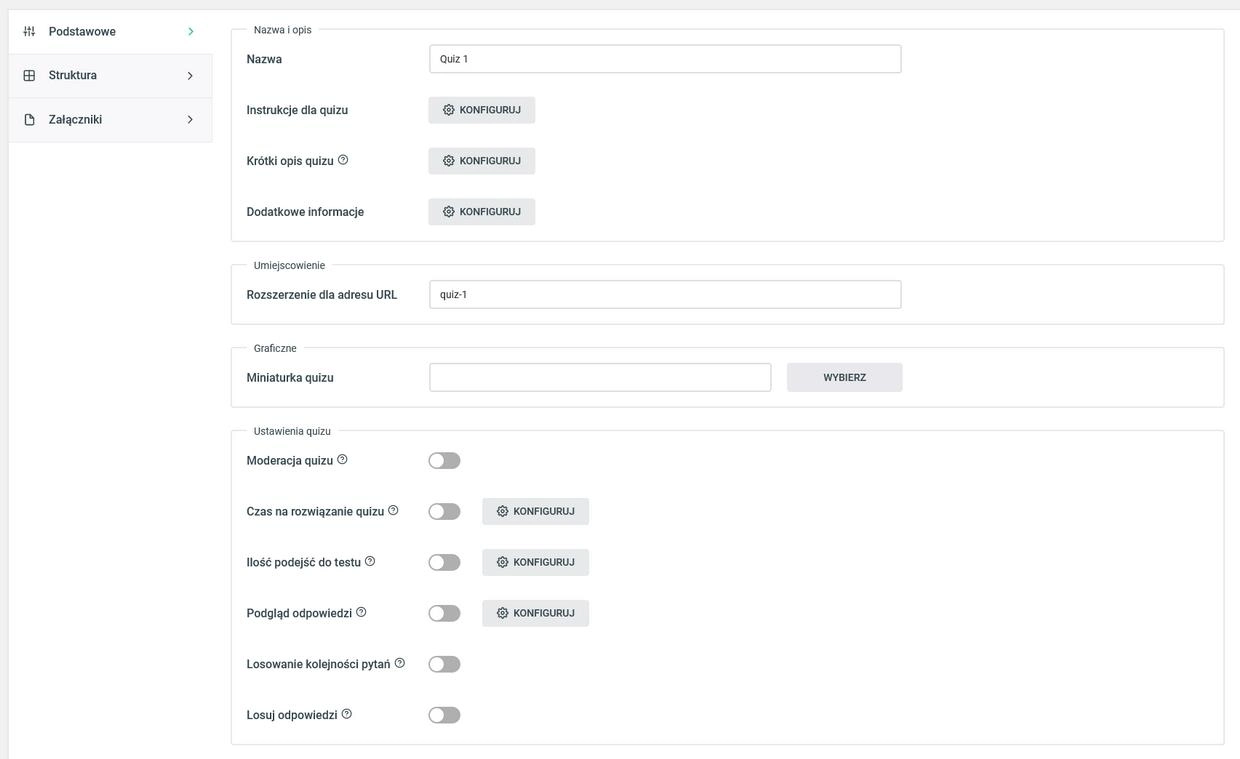
Po utworzeniu quizu i kliknięciu przycisku ✏️ (Edytuj) obok jego nazwy w zakładce Struktura kursu, zostaniesz przeniesiony do ekranu edycji quizu.
Możesz tu ustawić m.in.:
Nazwa quizu – widoczna dla kursantów.
Instrukcje i krótki opis – kliknij „Konfiguruj”, aby dodać tekst.
Dodatkowe informacje – np. zasady oceniania.
Rozszerzenie adresu URL – czyli link do quizu.
Miniaturka – obrazek reprezentujący quiz.
Moderacja quizu – wymaga zatwierdzenia wyników przez admina.
Czas na rozwiązanie – możesz go włączyć i ustawić dokładnie (w minutach).
Ilość podejść – ile razy kursant może spróbować podejść do testu.
Podgląd odpowiedzi – czy kursant zobaczy poprawne odpowiedzi po zakończeniu.
Losowanie kolejności pytań i odpowiedzi – dla większej różnorodności.
Zakładka „Struktura” – dodawanie pytań
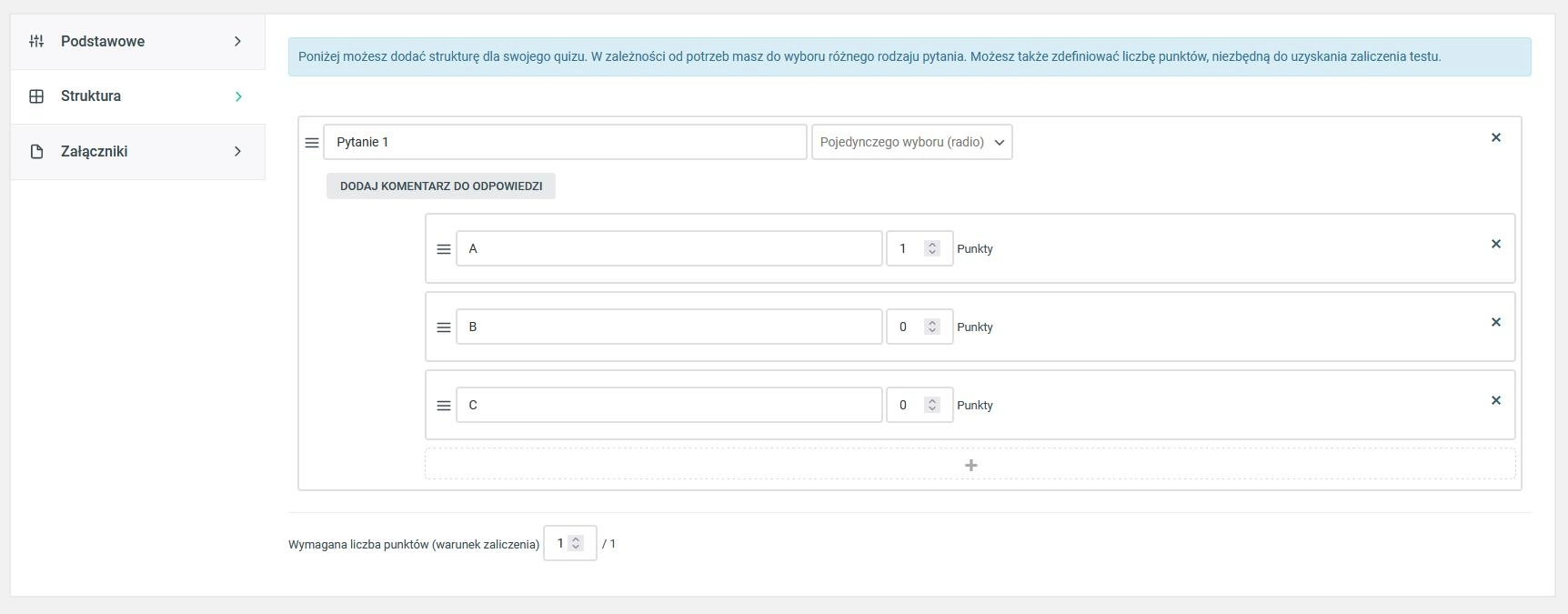
Po kliknięciu ✏️ przy quizie, przeniesiesz się do widoku edycji quizu. Po lewej stronie ekranu zobaczysz boczne menu z trzema zakładkami:
Podstawowe | Struktura | Załączniki
Kliknij w zakładkę Struktura, aby dodać pytania.
Tutaj możesz:
Dodawać różne typy pytań (np. jednokrotnego wyboru, wielokrotnego, prawda/fałsz),
Przyznawać punkty do każdego pytania,
Ustalić próg zaliczenia (np. min. 10/15 punktów),
Dodawać komentarze i wyjaśnienia do odpowiedzi.
Zakładka „Załączniki”
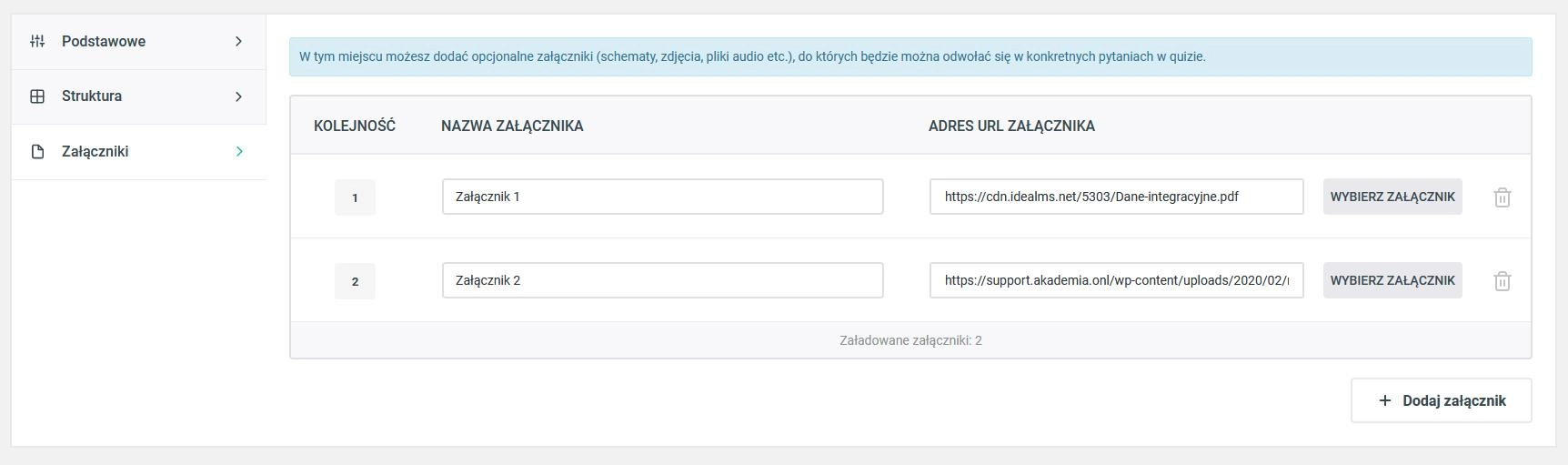
W tej zakładce możesz dodać:
obrazy,
nagrania audio,
- dokumenty PDF.
– które będą przypisane do całego quizu lub do konkretnych pytań.
? To mogą być np. schematy, zdjęcia, grafiki lub pliki audio, do których będzie można odwołać się w konkretnych pytaniach w quizie.
Blokowanie kopiowania treści testu
Chcesz zabezpieczyć quiz przed kopiowaniem treści?
Wejdź w Ustawienia kursu → zakładka Główne.
Przejdź do sekcji Zaawansowane.
Kliknij Ustawienia quizów → Konfiguruj.
Zaznacz opcję Blokuj prawoklik, zaznaczanie i kopiowanie.
Losowanie pytań – jak działa?
Publigo losuje pytania i odpowiedzi tylko raz – przy pierwszym uruchomieniu quizu przez kursanta.
Przykład:
Masz 50 pytań w quizie.
Kursant otwiera go po raz pierwszy – system losuje kolejność wszystkich pytań (np. 12, 3, 7…).
Jeśli kursant:
odświeży stronę,
zamknie quiz i wróci później,
➡️ zobaczy dokładnie ten sam zestaw – nic się nie zmieni.
Nowe losowanie następuje dopiero przy kolejnym podejściu do test
Quiz jako warunek przejścia – dostęp progresywny
Jeśli chcesz, by kursant przechodził dalej tylko po zaliczeniu quizu:
Włącz dostęp progresywny w ustawieniach kursu.
Skonfiguruj śledzenie postępu – np. warunek: „zaliczenie quizu min. 80%”.
Szczegółową instrukcję znajdziesz tutaj: https://poznaj.publigo.pl/articles/224263
Czy zmiany w treści quizu są widoczne od razu?
Jeśli uczestnik rozpoczął już quiz, system zapamiętuje jego wersję z momentu rozpoczęcia.
To znaczy, że nawet jeśli w międzyczasie zmienisz pytania, teksty lub opisy – kursant zobaczy tę wersję, którą miał na starcie.
Aby zobaczyć aktualne treści quizu:
należy zakończyć trwający quiz i rozpocząć go od nowa,
lub sprawdzić działanie z innego konta (gdzie quiz nie był wcześniej rozpoczęty).
Co dalej?
Z quizami możesz połączyć inne funkcje kursu:
przyznawanie certyfikatu po zdanym teście,
ukrywanie kolejnych lekcji aż do zaliczenia quizu,
analizowanie wyników kursantów.
Ważne!
1. Testy można dodawać tylko na szablonie Scarlet.
2. W tytułach lekcji i quizów możemy użyć tzw. twardej spacji (https://how2html.pl/twarda-spacja-nbsp-html/) czyli znaku specjalnego „ „. Osiąga się tym samym podobny efekt, jak w Wordzie używając ctrl + shift + spacja. Znak „ ” nie będzie widoczny w edytorze po zapisaniu, ale zostanie zapiany w bazie i pozwoli połączyć pojedyncze znaki z wyrazem następnym. Przykładowo, zamiast „pies<br>i kot” możemy napisać „pies i kot”.
Aby dodać audio w odpowiedzi na pytanie należy dodać shortcode:
[audio src=https://cdn.idealms.net/5954/01-Track-1.mp3]