
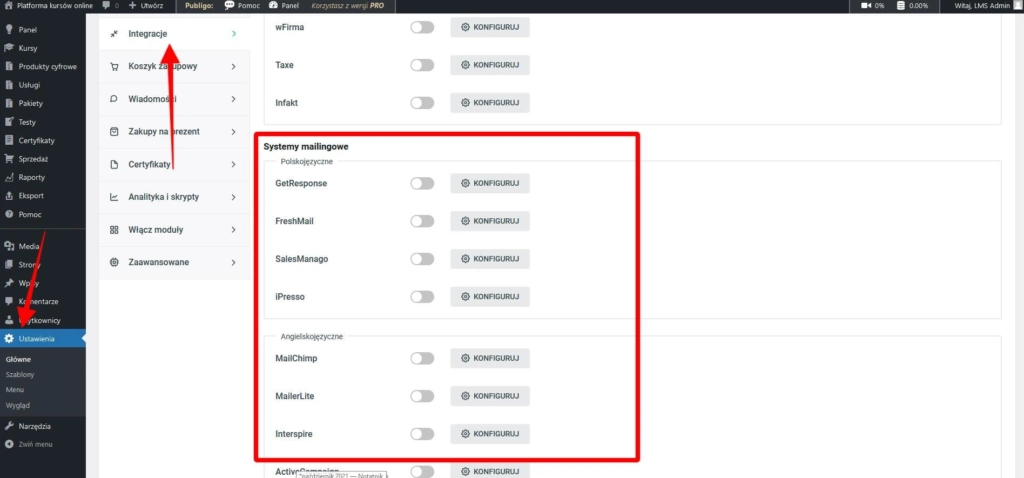
W zakładce Ustawienia ➔ Główne ➔ Integracje ➔ Sekcja: Systemy mailingowe znajdują się opcje, które pozwalają zintegrować system z wybranym systemem mailingowym. Włączenie wybranej integracji wymaga wprowadzenia parametrów integracyjnych charakterystycznych dla danej integracji.
MailChimp
https://mailchimp.com/
- Klucz API – znajdziesz go w systemie MailChimp.
- Wybierz listę – wybierz listę, na które kupujący ma zostać zapisany po zaznaczeniu checkboxa.
- Wyświetl opcję zapisu na listę na stronie zamówienia – po zaznaczeniu klient ma możliwość zapisu na wybraną listę podczas składania zamówienia.
- Opis opcji zapisu – ten tekst pojawia się obok opcji umożliwiającej klientowi zapis na wybraną listę mailingową w formularzu zamówienia.
- Zapis z potwierdzeniem – jeśli opcja zostanie zaznaczona, do użytkowników zapisujących się na listę wysłana zostanie wiadomość z prośbą o potwierdzenie emaila.
- Zaznacz, aby aktywować integrację – jeśli zaznaczymy MailChimp będzie aktywny, po odznaczeniu – nieaktywny.
ActiveCampaign
https://www.activecampaign.com/
- ActiveCampaign API key – indywidualny klucz API konta ActiveCampaign.com
- ActiveCampaign API token – token API.
- Allow customers to signup for the list selected below during checkout – zgoda klienta do zapisania się na listę.
- Select the list you wish to subscribe buyers to – na tę listę zostaną zapisani klienci po zakupie.
- Select the list you wish to unsubscribe buyers from – z tej listy zostaną wypisani klienci po zakupie.
- Select the tag you wish to add buyers to – taki, do których zostaną przypisani klienci po zakupie.
- Select the tag you wish to remove buyers from – tagi, z których zostaną wypisani klienci po zakupie.
- This is the text shown next to the signup option – tekst wyświetlany obok opcji zapisu na newsletter.
- Select subscription confirmation form. By doing so you can enable double opt-in for subscribing a user (recommended). Forms are created in administration panel at ActiveCampaign.com / Apps /.
- Add form – Wybierz formularz potwierdzenia subskrypcji. W ten sposób możesz włączyć podwójne zapisywanie się na subskrypcję użytkownika (zalecane).
GetResponse
https://www.getresponse.pl/
- API Token – indywidualny token konta GetResponse.pl.
- Główna kampania – na tę kampanię zostaną zapisane wszystkie maile.
- Kampania przy rejestracji – kampania, na którą zostanie zapisany email po rejestracji.
- Zaznacz, aby aktywować integrację – jeśli zaznaczymy MailChimp będzie aktywny, po odznaczeniu – nieaktywny.
iPresso
https://www.ipresso.com/
- iPresso panel URL – twój adres URL konta iPresso.
- iPresso API key – indywidualny klucz iPresso.
- iPresso API login – login iPresso.
- Provide iPresso tracking code for this site – kod śledzenia iPreso dla tej witryny.
- Zaznacz, aby aktywować integrację – jeśli zaznaczymy iPresso będzie aktywne, po odznaczeniu – nieaktywny.
MailerLite
https://www.mailerlite.com/pl
- Klucz API – indywidualny klucz API konta MailerLite.
- Wybierz grupę – wybierz listę, na której kupujący ma zostać zapisany.
- Wyświetl opcję zapisu na listę na stronie zamówienia – po zaznaczeniu klienci mają możliwość zapisu na wybraną listę.
- Opis opcji zakupu – wpisany tekst pojawi się w opcji umożliwiającej klientowi zapis na listę mailingową w formularzu zamówienia.
- Zapis z potwierdzeniem – po zaznaczeniu do użytkowników, którzy zapisali się na listę, zostanie wysłana wiadomość z prośbą o potwierdzenie emaila.
- Zaznacz, aby aktywować integrację – jeśli zaznaczymy MailChimp będzie aktywny, po odznaczeniu – nieaktywny.
SALESmanago
https://manago.ai/pl
- Adres email konta SALESmanago – adres email, na który zarejestrowane jest twoje konto SALESmanago.
- Endpoint – identyfikator twojego serwera, znajdziesz go w Ustawienia ➔ Integracja.
- ID Klienta – twoje ID z panelu, dostępne Ustawienia ➔ Integracja.
- API Secret – kod API Secret z panelu, dostępne Ustawiania ➔ Integracja.
- Kod śledzący – po zaznaczeniu umieści kod śledzący.
- Pole zapisu – zaznacz aby pole zapisu zostało pokazane.
- Opis pola zapisu – wpisany tekst wyświetli się obok opcji zapisu w podsumowaniu koszyka.
- Tagi dopisywane do użytkownika – wpisane tagi zostaną dodane do kontaktu w panelu SALESmanago po każdym zakupie, kilka tagów oddzielać przecinkami.
- Zaznacz, aby aktywować integrację – jeśli zaznaczymy MailChimp będzie aktywny, po odznaczeniu – nieaktywny.
Interprise
- Interspire Username – nazwa z Interprise.
- Interprise Token – indywidualny token.
- Interprose XML patch – wpisz pełną ścieżkę XML Interspire.
- Choose Contact List – wybierz listę, na którą kupujący zostanie zapisany.
- Wyświetlaj opcję zapisu na stronie zamówienia – po zaznaczeniu klient mam możliwość zapisu na wybraną listę podczas składania zamówienia.
- Opis opcji zakupu – wpisany tekst pojawi się obok opcji umożliwiającej klientowi zapis na listę mailingową w formularzu zamówienia.
- Zapis z potwierdzeniem – po zaznaczeniu użytkownik otrzyma email potwierdzający rejestrację i zostanie dodany dopiero po potwierdzeniu subskrypcji.
- Zaznacz, aby aktywować integrację – jeśli zaznaczymy MailChimp będzie aktywny, po odznaczeniu – nieaktywny.
ConvertKit
https://kit.com/
- Enter your ConvertKit API key – indywidualny klucz API konta ConvertKit.
- Enter your ConvertKit API secret – sekretny klucz API konta ConvertKit.
- Allow customers to singup for the list selected below during checkout – po zaznaczeniu klient ma możliwość zapisu na wybraną listę podczas składania zamówienia.
- Select the form you wish to subscrible buyers to – wybierz formularz, na który mają subskrybować klienci.
- This is the text shown next to the singup option – ten tekst pojawia się obok opcji umożliwiającej klientowi zapis na wybraną listę mailingową w formularzu zamówienia.
- Zaznacz, aby aktywować integrację – jeśli zaznaczymy ConvertKitbędzie aktywny, po odznaczeniu – nieaktywny.
Uwaga!
Po dodaniu nowej listy mailingowej należy w panelu kliknąć przycisk:
Wymuś synchronizację danych.